Avec Remotly, vous pouvez lancer et jouer à n’importe quel jeu PC sur votre appareil Android en qualité HD ou 4K.
Lancer un jeu PC depuis votre appareil Android
Ouvrez l’application Remotly sur votre appareil et connectez‑vous à votre PC (voir Connecter un appareil mobile à votre PC). En mode Contrôle du bureau, placez le curseur de la souris sur l’icône du jeu et touchez deux fois pour le lancer.
Mode Contrôle de jeu et dispositions
Remotly bascule automatiquement en mode Contrôle de jeu lorsqu’un jeu PC en plein écran est détecté et affiche une disposition de contrôle de jeu. S’il ne bascule pas automatiquement, ouvrez le menu et choisissez Passer en Contrôle de jeu.
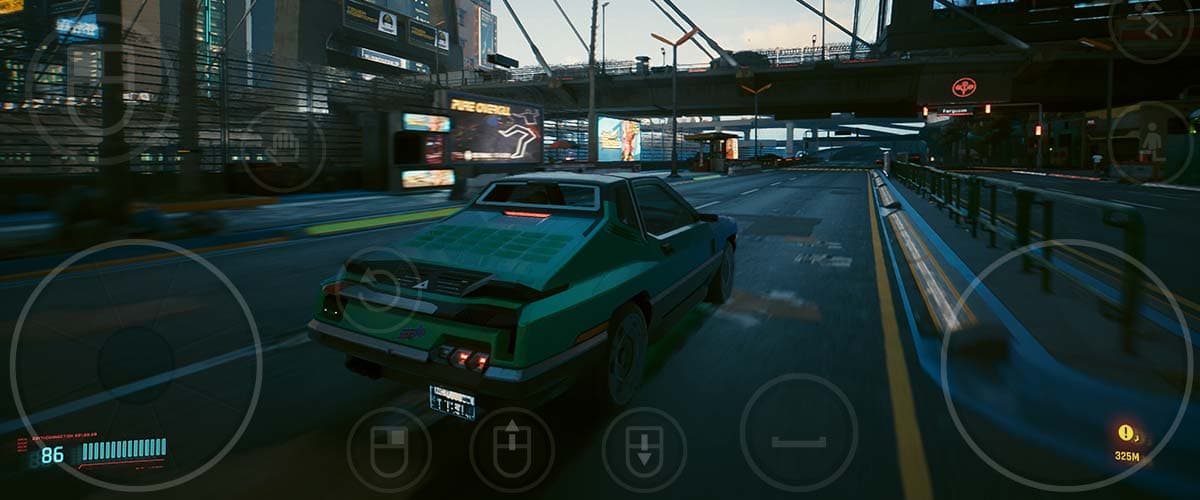
Les dispositions se composent de boutons, de pavés tactiles, de curseurs et d’autres contrôles associés à des actions du clavier et de la souris :
- Le bouton Ouvrir le menu (en haut à droite) ouvre le menu Remotly
- Le bouton Ouvrir le clavier (en haut à droite) affiche un clavier pour le texte, les raccourcis et la navigation
- Le bouton Contrôle de la souris (en haut à gauche) fournit un pavé tactile plein écran
- Le bouton Mode édition rapide (en haut à gauche) permet de déplacer rapidement les contrôles de jeu
Personnaliser les dispositions de contrôle de jeu
Remotly est livré avec des dispositions par défaut ; pour une expérience optimale, adaptez‑en une à votre jeu. Ouvrez le menu et sélectionnez le gestionnaire de dispositions de contrôle de jeu.
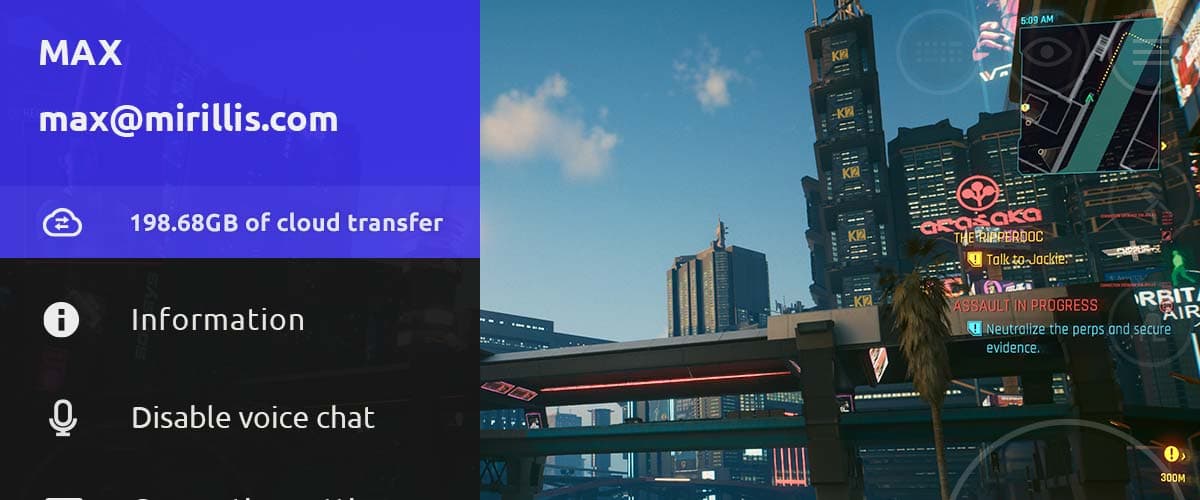
Trouvez la disposition qui convient le mieux à votre jeu et maintenez‑la appuyée pour ouvrir le menu des options.
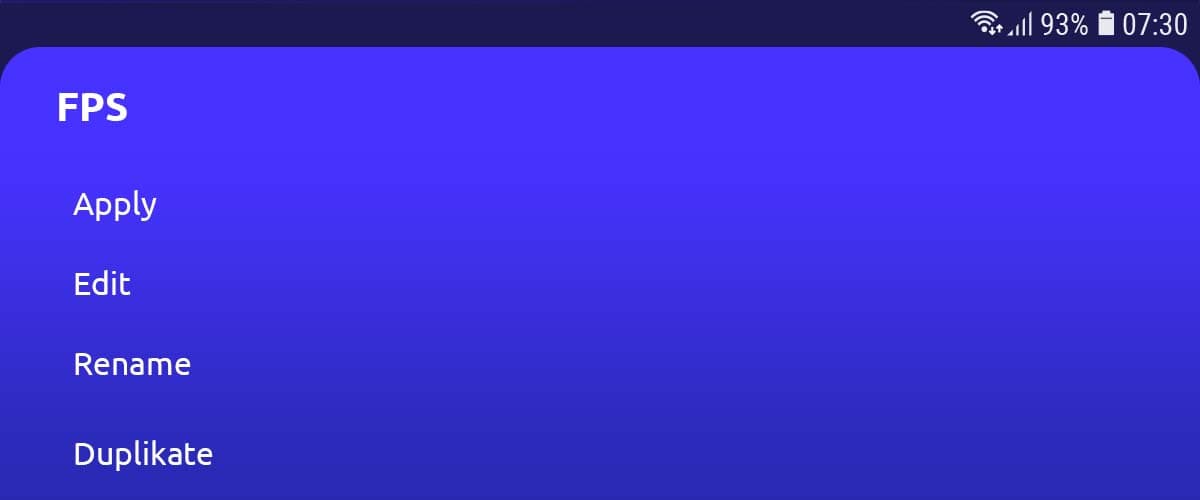
Dupliquez la disposition, nommez‑la d’après votre jeu, sélectionnez‑la et touchez Modifier.
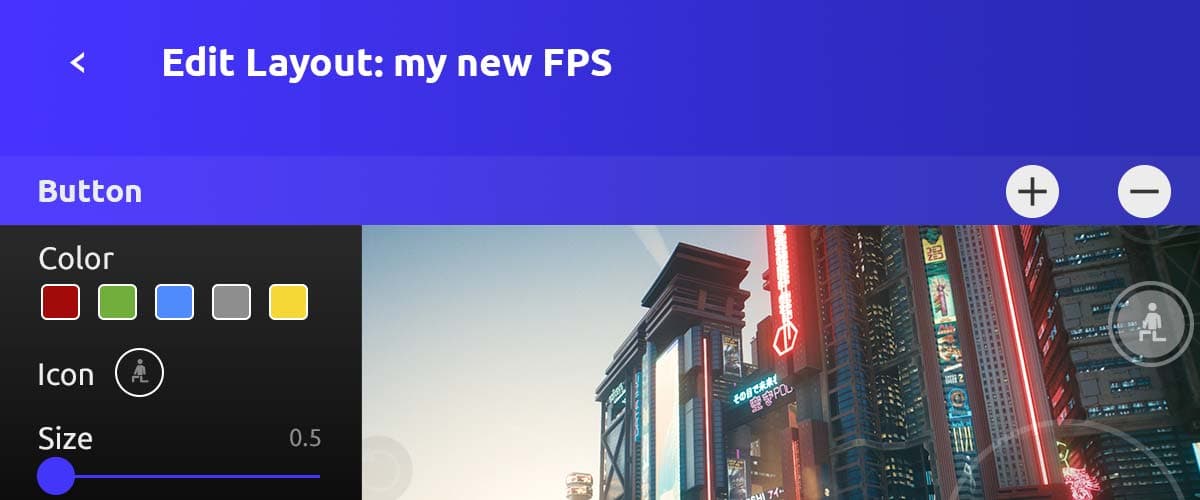
Dans l’éditeur, vous pouvez déplacer les boutons, les redimensionner, attribuer de nouveaux événements clavier ou souris, et ajouter ou supprimer des contrôles. Consultez Comment modifier les dispositions de contrôle de jeu pour plus de détails, puis jouez et affinez selon vos besoins.