Bases du contrôle de PC à distance
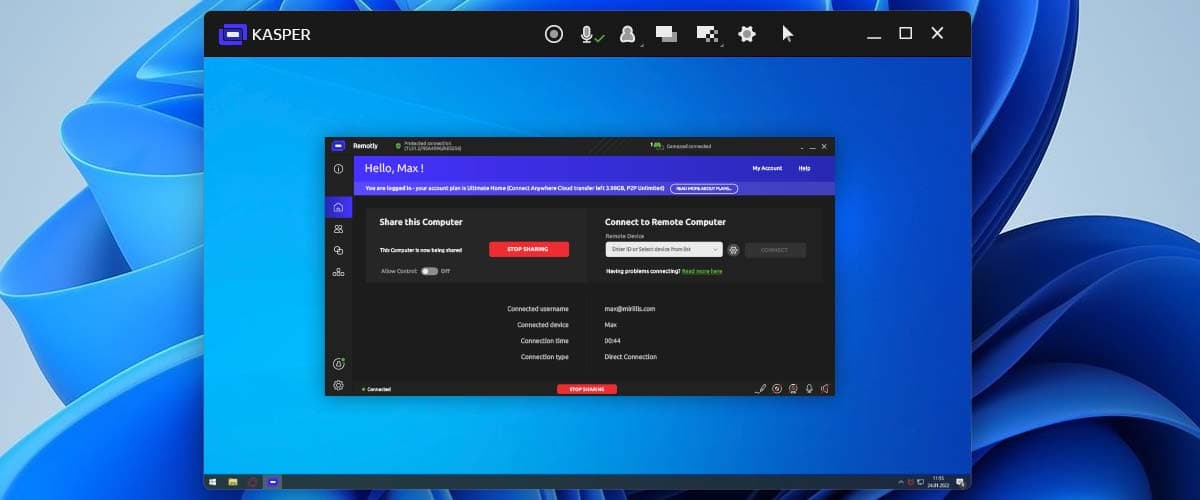
Après une connexion réussie, Remotly ouvre une nouvelle fenêtre avec l’audio et la vidéo du PC distant. Déplacez votre souris sur la zone vidéo pour le contrôler — toutes les actions de la souris et du clavier fonctionnent comme si vous étiez assis devant le PC distant. Pour rendre le contrôle à votre PC local, sortez simplement la souris de la fenêtre Remotly.
Mode fenêtré
En mode fenêtré, quelques boutons en haut à droite de la fenêtre Remotly donnent un accès rapide aux fonctions les plus importantes :
- Microphone pour le chat vocal
- Menu Options utilisateur pour verrouiller, déconnecter ou envoyer la séquence de touches Ctrl + Alt + Suppr
- Bouton de changement de moniteur pour les configurations multi‑écrans
- Réglages de qualité
- Paramètres de l’application
- Mode jeu — un mode spécial conçu pour contrôler les jeux
- Muet activé/désactivé pour couper le son dans l’application Remotly
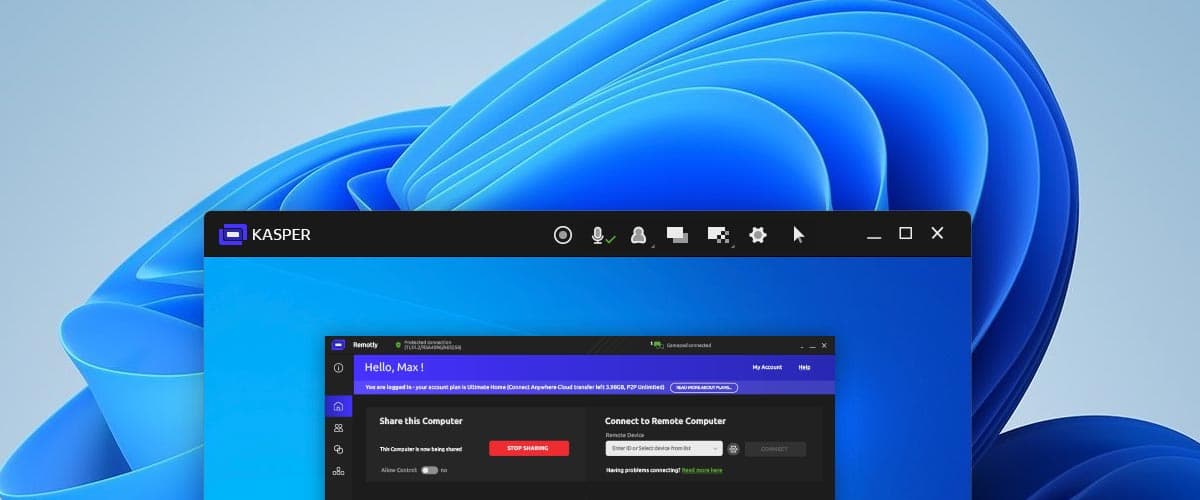
Mode plein écran
En mode plein écran, tous les boutons de contrôle se trouvent sur un panneau en haut de l’écran.
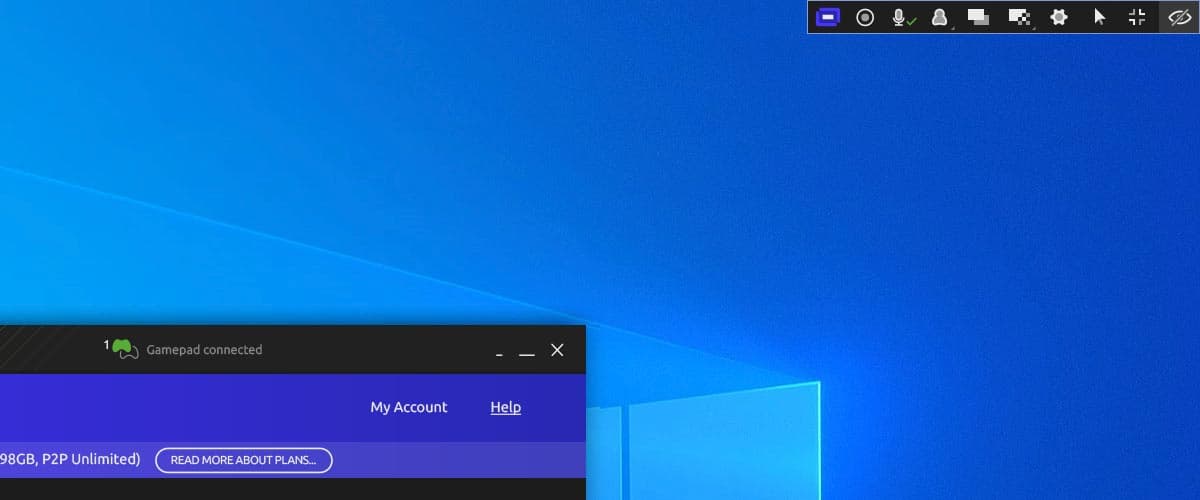
Si le panneau n’est pas visible, appuyez sur le raccourci par défaut Ctrl + M. Utilisez le bouton Masquer le panneau de contrôle pour le cacher, et faites glisser le logo Remotly horizontalement pour le déplacer. Dans les jeux en plein écran, Remotly masque automatiquement le panneau — appuyez sur Ctrl + M pour l’afficher et rendre le contrôle à votre PC local.