Ce tutoriel nécessite Remotly installé sur les deux ordinateurs et un compte Remotly actif. Si ce n’est pas encore fait, consultez la prise en main.
Configurer Remotly sur le PC distant
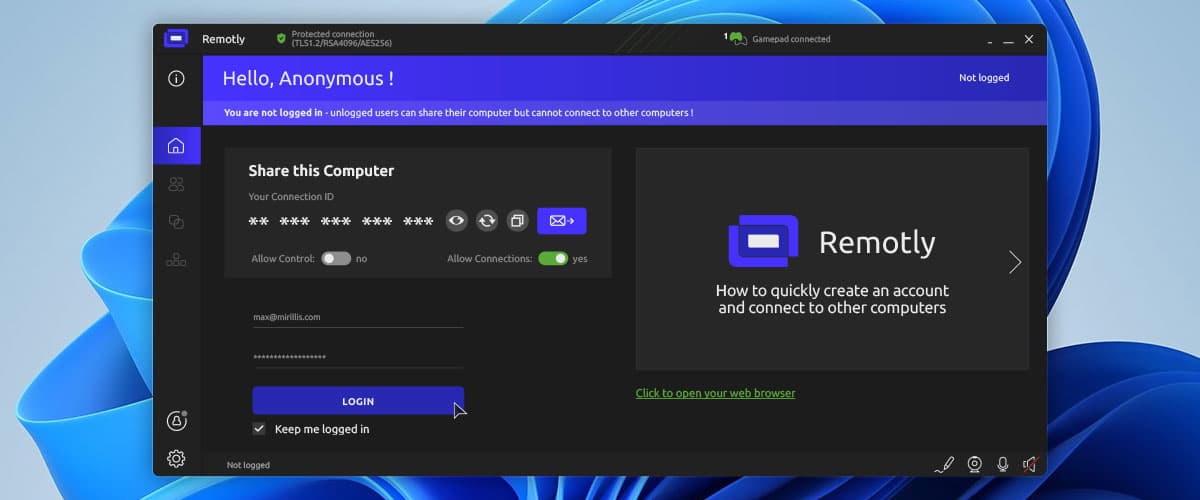
Lancez Remotly sur le PC auquel vous souhaitez accéder, saisissez votre nom d’utilisateur et votre mot de passe Remotly et cliquez sur Connexion.
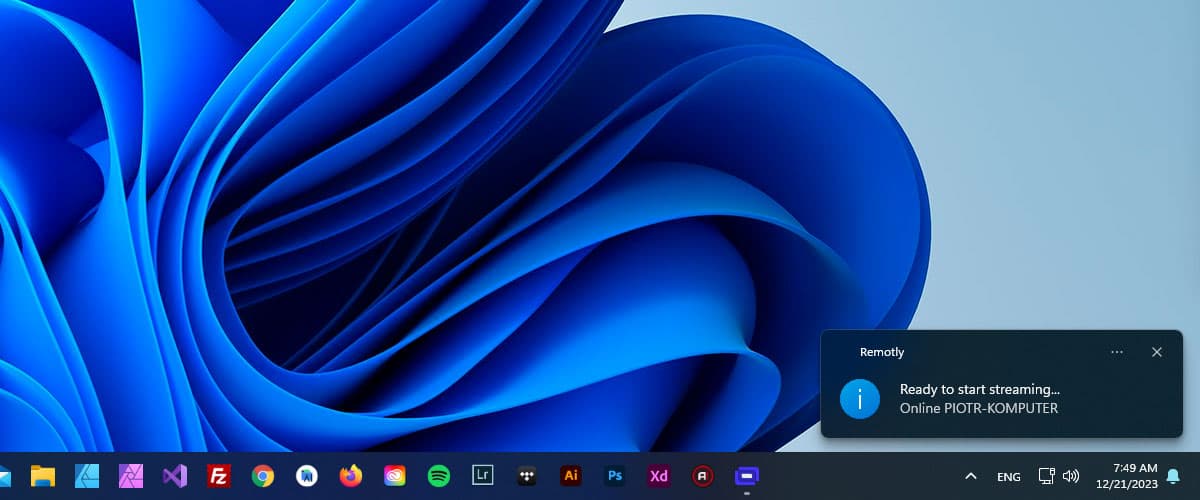
Une connexion réussie est confirmée par une fenêtre contextuelle.
L’état de connexion est également affiché en haut de la fenêtre Remotly. Une fois connecté, le tutoriel intégré à l’application vous guide dans le reste de la configuration.
Configurer Remotly sur le PC depuis lequel vous vous connectez
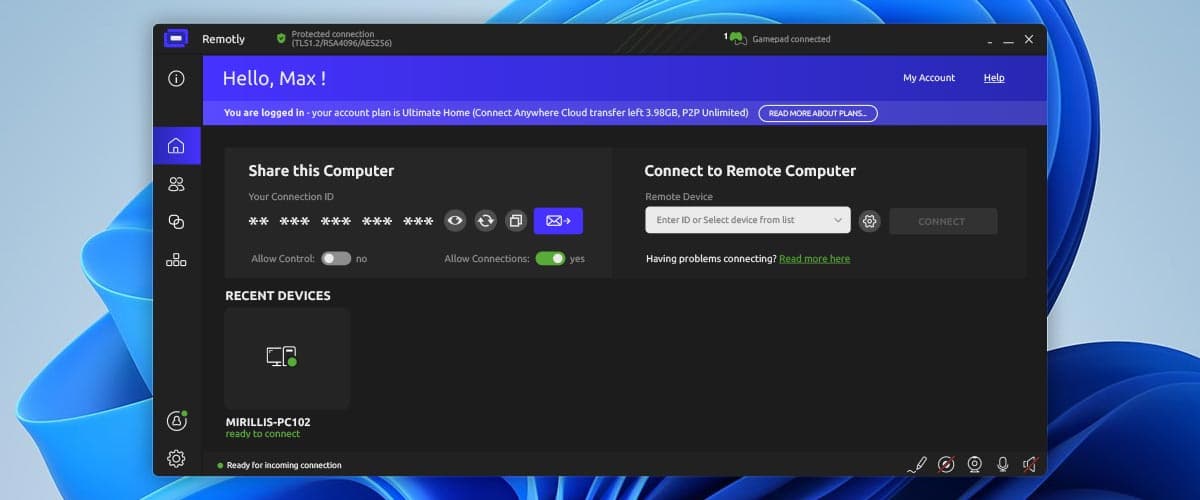
Assurez‑vous que Remotly est lancé et connecté sur le PC distant. Lancez Remotly sur le PC de contrôle et connectez‑vous avec le même compte.
Une fois connecté, utilisez l’icône Appareils dans le panneau de gauche pour afficher la liste des ordinateurs auxquels vous pouvez vous connecter.
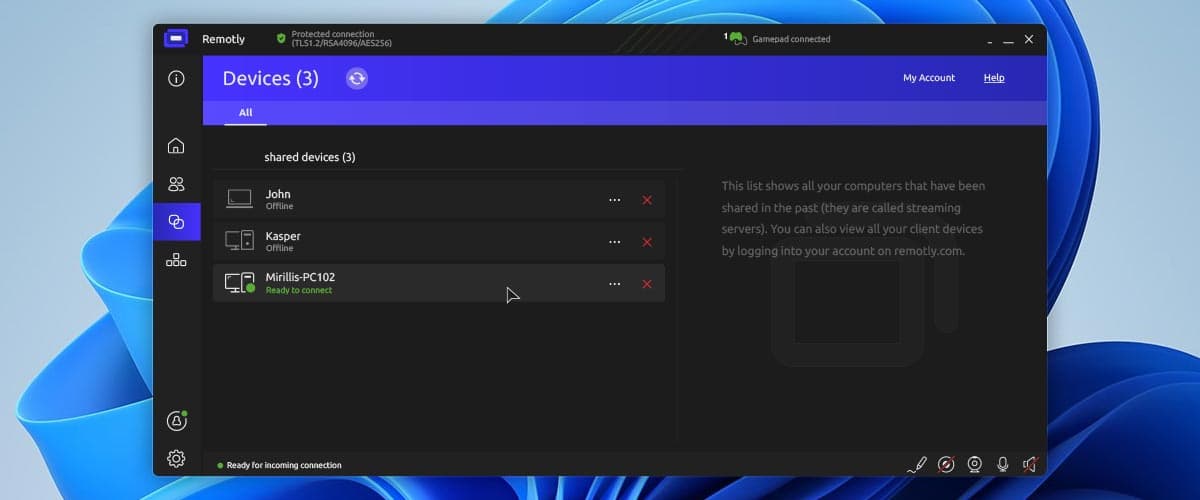
Connexion à un PC
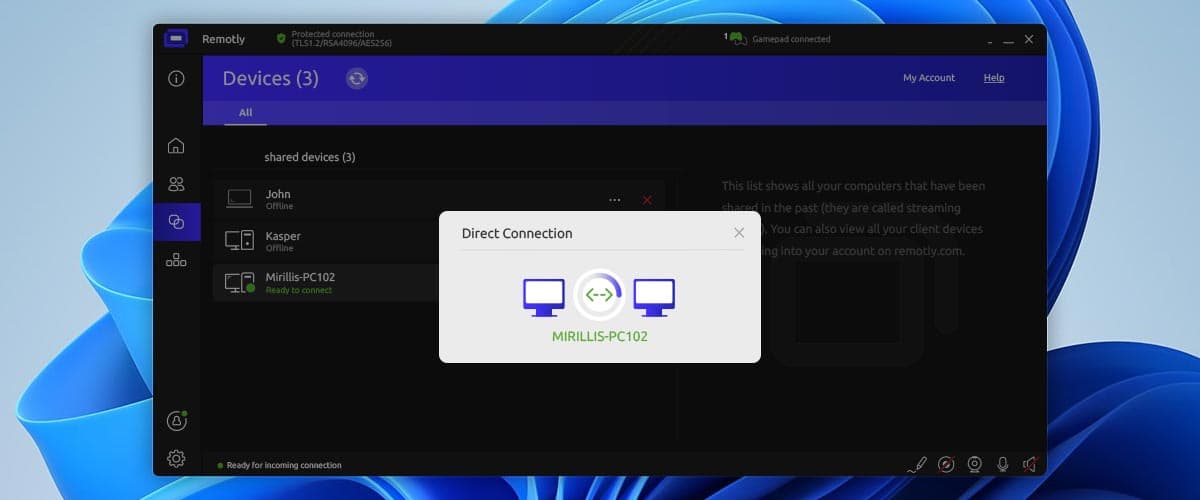
Remotly lance la connexion et affiche une fenêtre contextuelle de connexion.
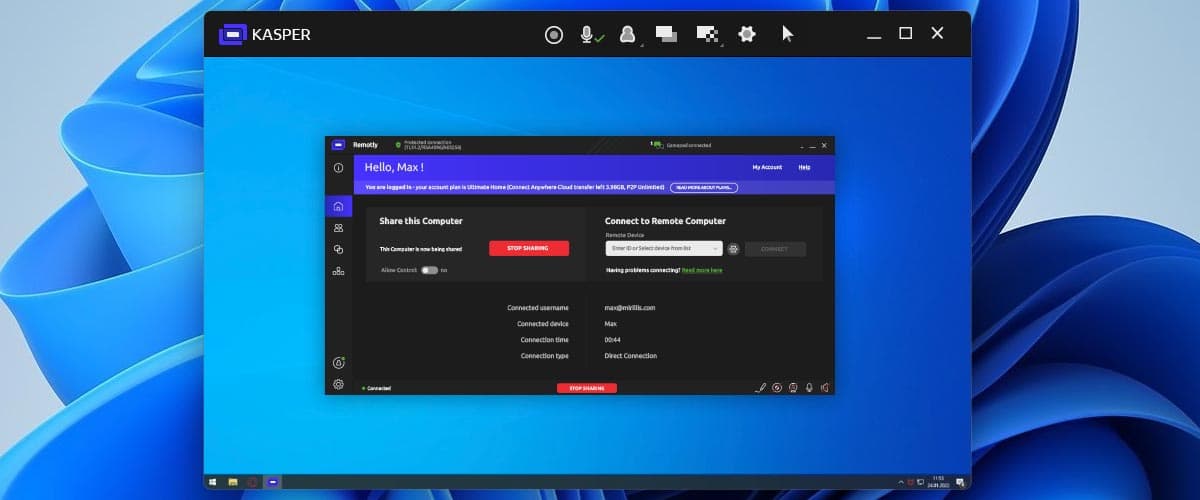
Après une connexion réussie, le bureau distant s’affiche dans une nouvelle fenêtre.
Poursuivez avec les bases du contrôle de PC à distance ou le mode jeu.
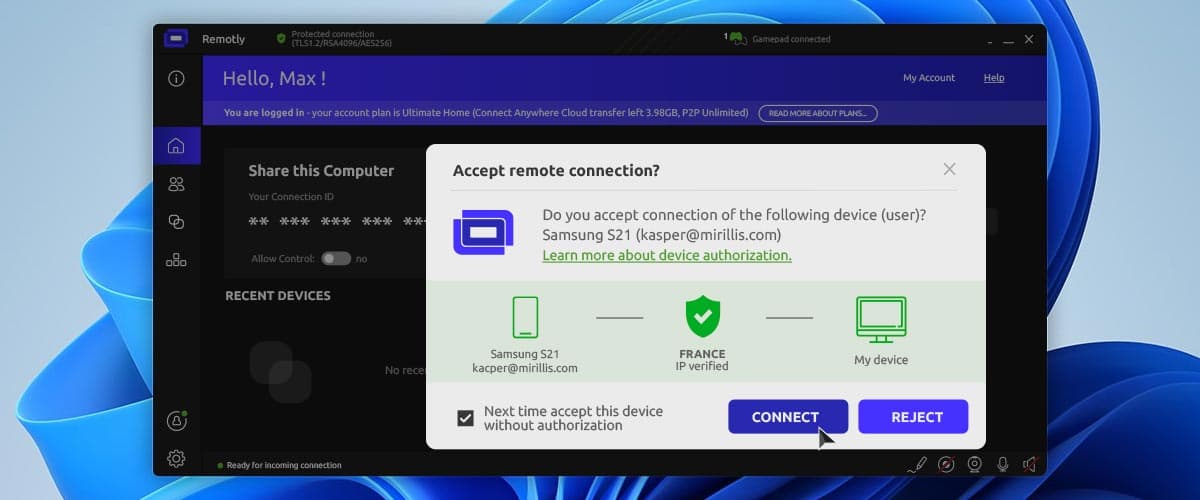
Autorisation des appareils
Pour protéger votre PC, chaque nouvel appareil qui se connecte pour la première fois doit être autorisé sur le PC distant. Confirmez une fois la fenêtre d’autorisation sur l’ordinateur distant.