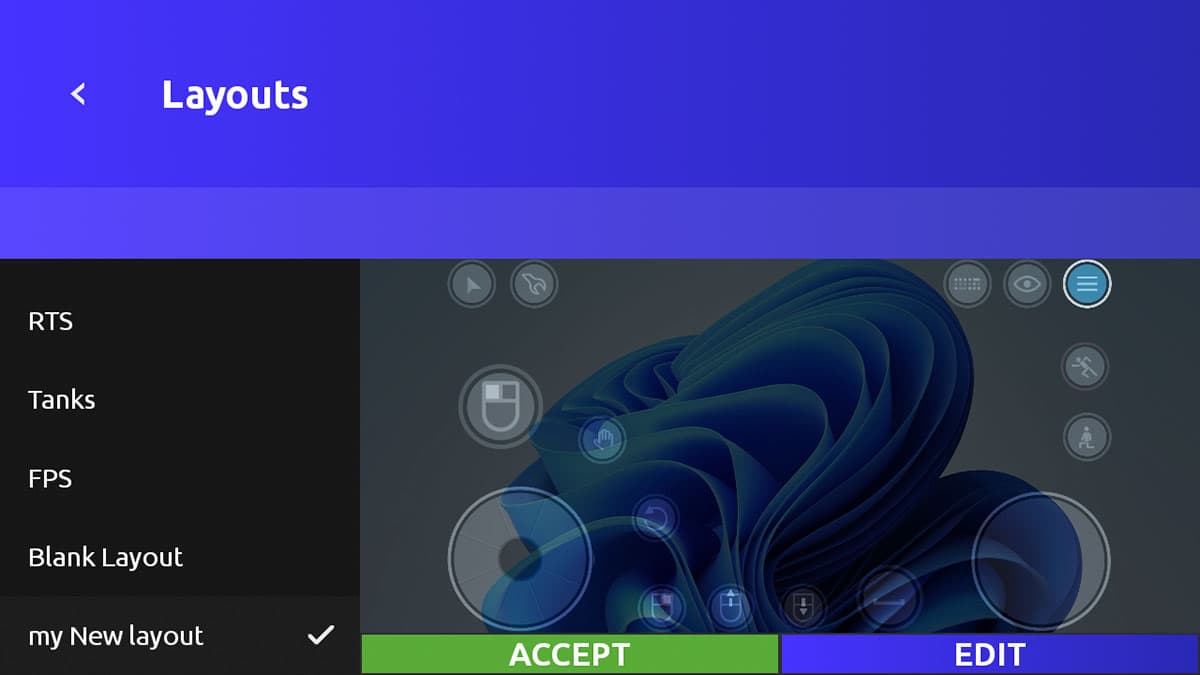
Remotly fournit plusieurs dispositions par défaut, mais pour jouer confortablement à un jeu PC sur Android, vous créez généralement une disposition personnalisée avec des contrôles pour toutes les actions que vous utilisez.
Créer une nouvelle disposition
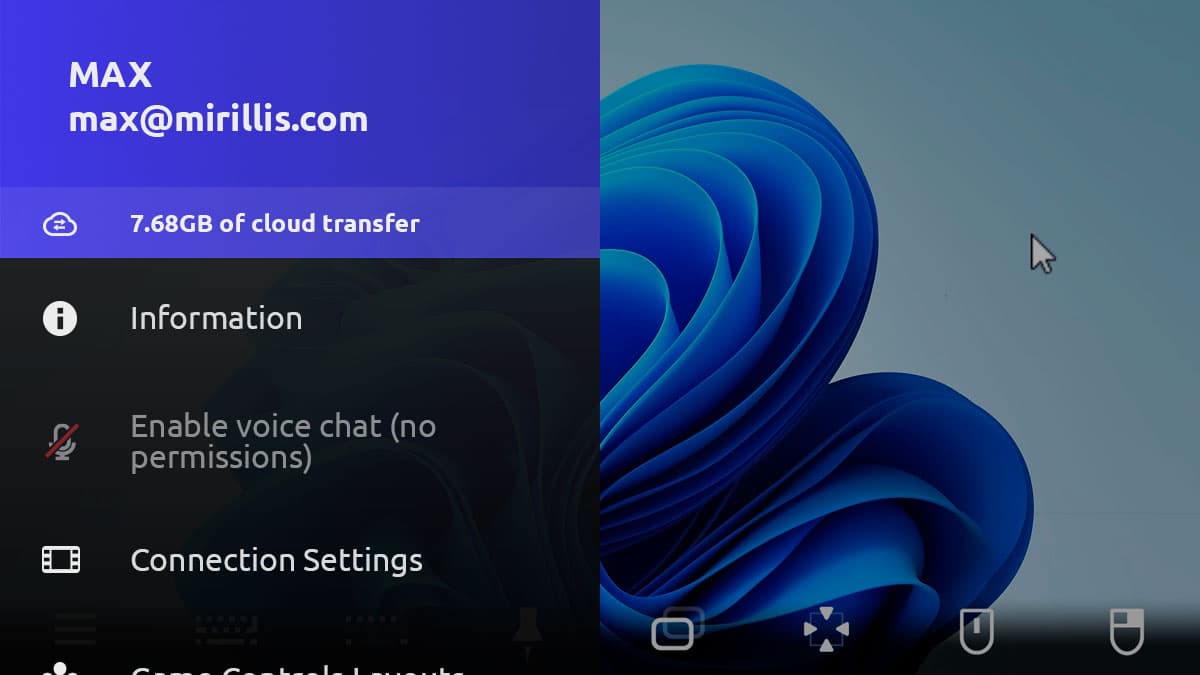
Lancez Remotly, connectez‑vous à votre PC et lancez le jeu. Ouvrez le menu et sélectionnez Dispositions de contrôle de jeu.
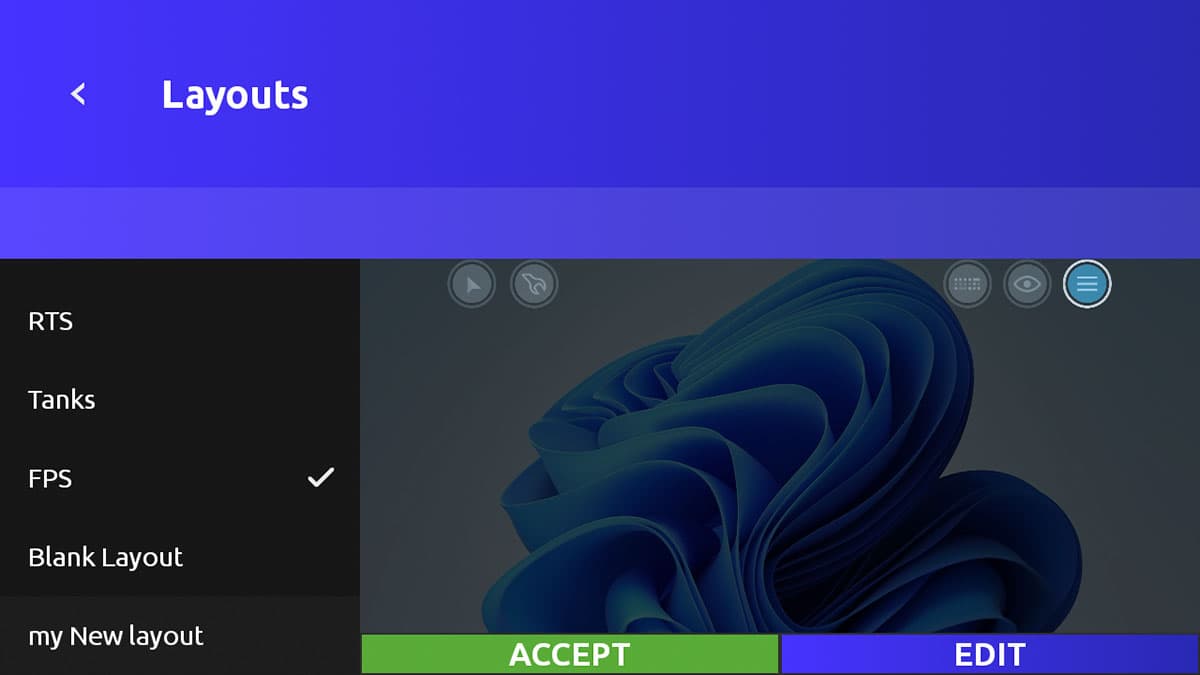
Le gestionnaire liste les dispositions à gauche avec un aperçu à droite. Passez en revue les dispositions par défaut et choisissez la plus proche de vos besoins.
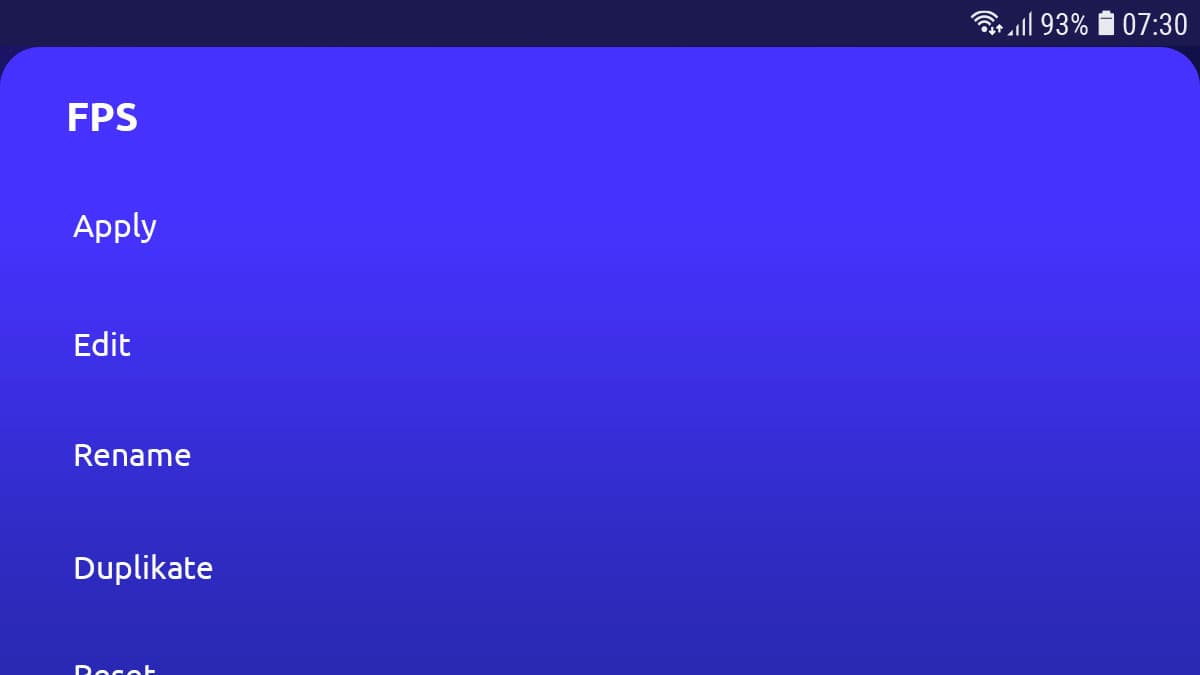
Sélectionnez Dupliquer pour créer une copie de la disposition par défaut choisie, saisissez un nom (nous recommandons le titre du jeu) et confirmez.
Modification de base
Sélectionnez votre nouvelle disposition et touchez Modifier.
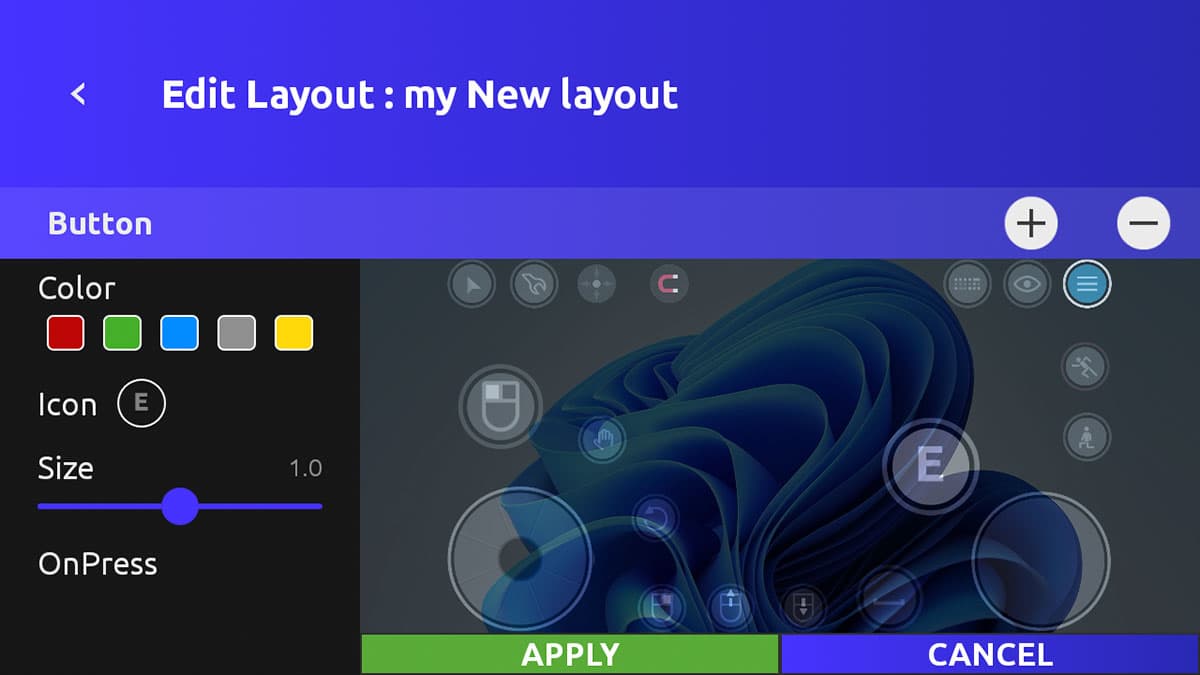
- Déplacez un contrôle en le maintenant appuyé et en le faisant glisser sur l’écran ; les contrôles ne peuvent pas se chevaucher.
- Redimensionnez un contrôle en le sélectionnant et en utilisant le curseur Taille dans le panneau de gauche.
- Modifiez les actions de la souris ou du clavier en sélectionnant un contrôle et en touchant l’événement (OnPress, OnUp, …) dans le panneau de gauche.
- Pour les boutons, vous pouvez également choisir une couleur et une icône.
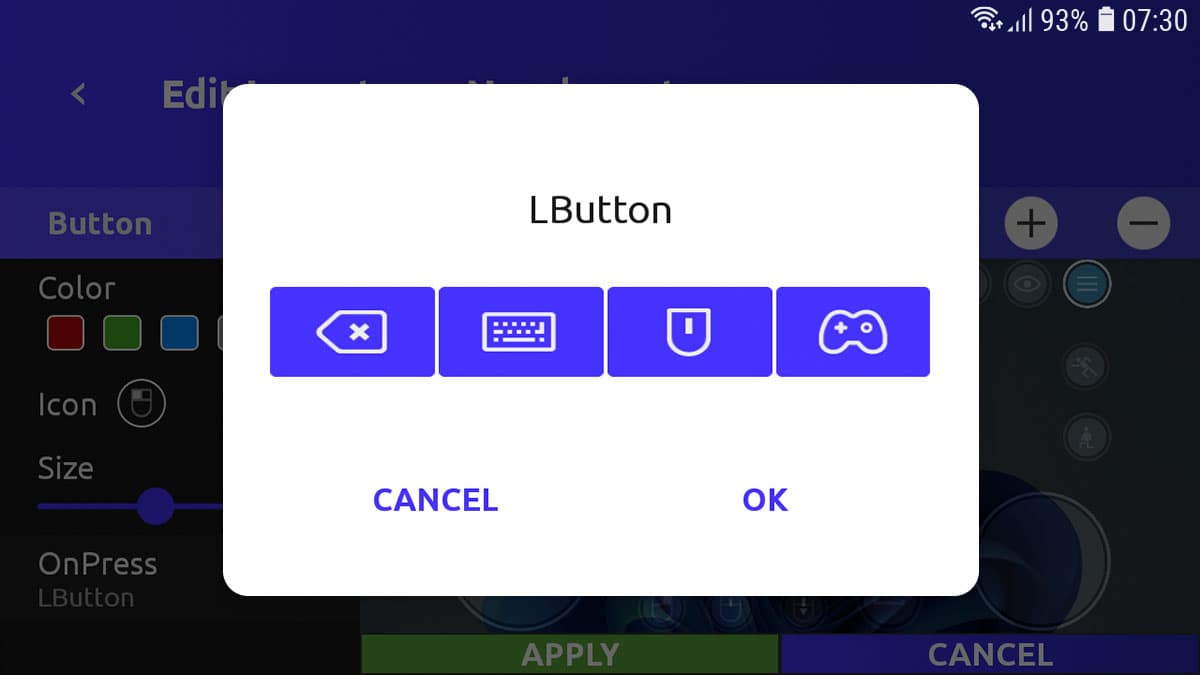
Touchez Accepter pour enregistrer vos modifications.
Ajouter et supprimer des contrôles
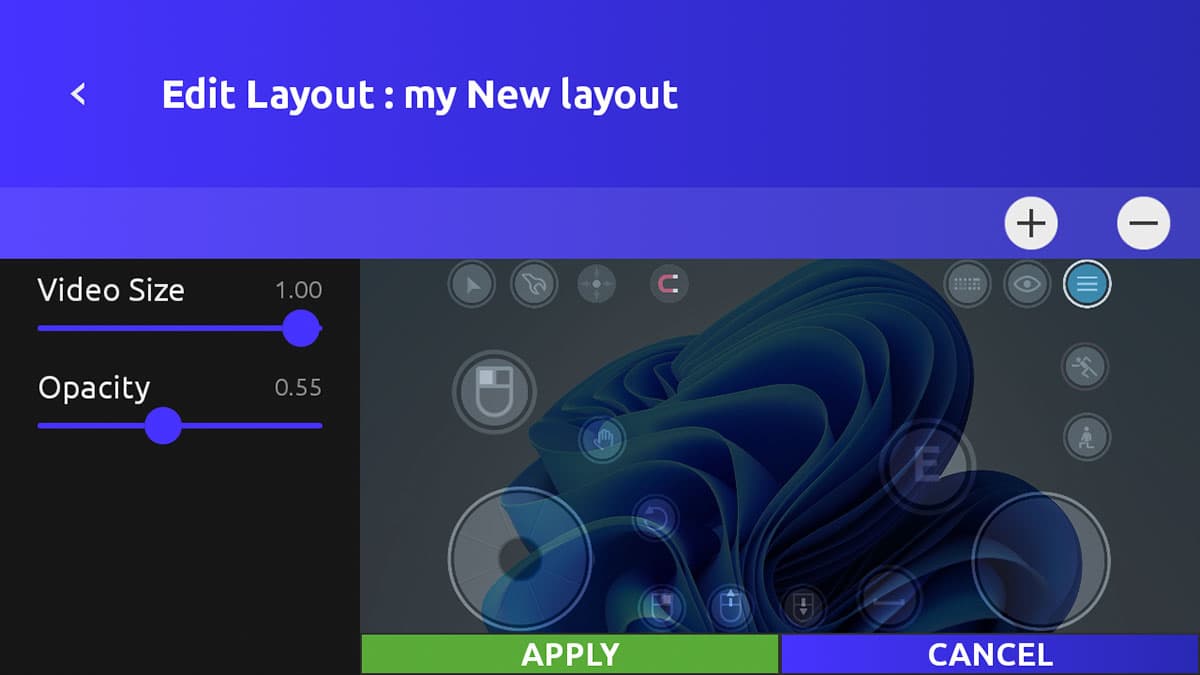
Utilisez le bouton Ajouter en haut et sélectionnez un type de contrôle ; le nouveau contrôle apparaît au centre de l’écran. Pour supprimer un contrôle, sélectionnez‑le et touchez Supprimer.
Importer et exporter des dispositions
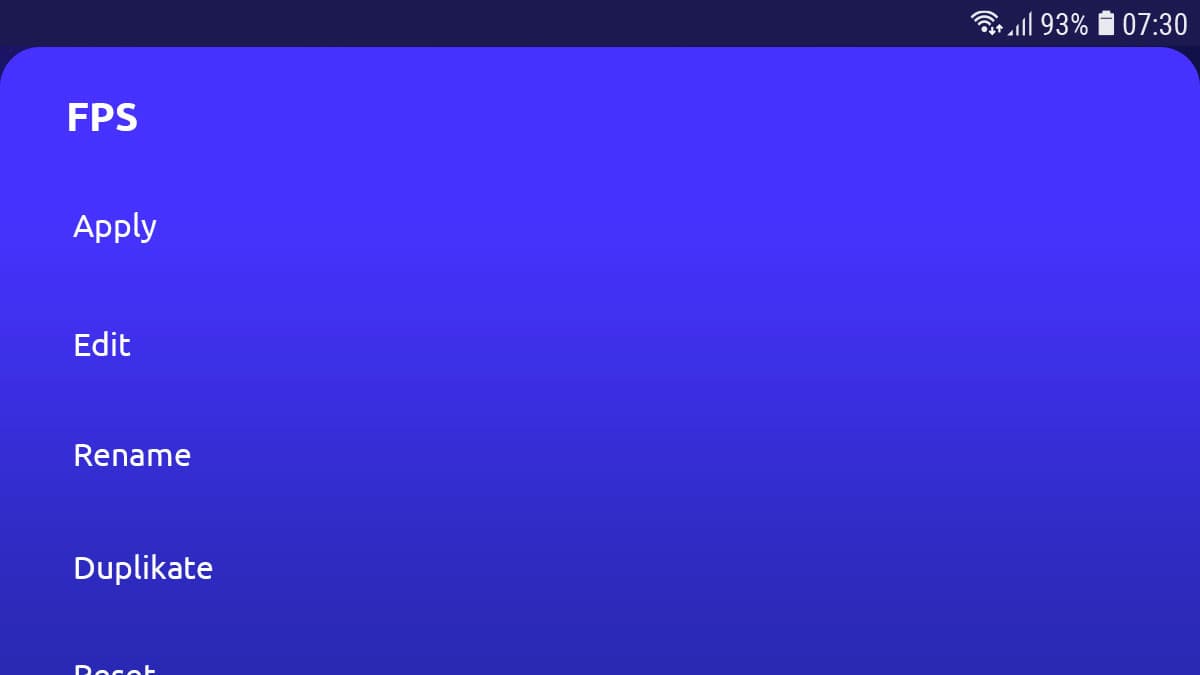
Toutes les dispositions peuvent être exportées vers le cloud et sont associées à votre compte, ce qui vous permet de les utiliser sur d’autres appareils. Maintenez appuyé le nom d’une disposition pour ouvrir le menu des options et choisissez Importer ou Exporter.
Appliquer une disposition à un jeu
Utilisez le bouton Appliquer. Remotly mémorise la disposition appliquée pour chaque jeu PC et la charge automatiquement la fois suivante.