La versión 2 del Remotly Relay Server añade compatibilidad con TLS y una contraseña de acceso. Incluso sin TLS, cada conexión está cifrada de extremo a extremo con RSA-4096 y AES-256; TLS añade una capa de transporte redundante para firewalls estrictos a cambio de un mayor uso de CPU. La contraseña de acceso impide que usuarios aleatorios que descubran la IP y el puerto de tu servidor puedan usarlo.
1. Descargar y descomprimir
Descarga el paquete para Windows: remotly‑relay‑windows‑v2.zip. Compilaciones disponibles: remotly‑relay‑windows‑amd64.exe (Windows 64 bits), remotly‑relay‑linux‑arm7 (ARM de 32 bits), remotly‑relay‑linux‑arm64 (ARM de 64 bits), remotly‑relay‑linux‑amd64 (Linux 64 bits Intel/AMD).
- RelayGoConfig.json — archivo de configuración
- RelayService.exe — envoltorio de servicio que inicia el ejecutable del relay
- remotly‑relay‑windows‑amd64.exe — el servidor de retransmisión en sí (solo x64)
2. Configuración
Configuración sin TLS:
{
  "tlsEnabled": false,
  "key": "",
  "cert": "",
  "forceTLS": false,
  "domain": "",
  "port": 443,
  "max_bandwidth": 40000000,
  "allowed_bandwidth": 30000000,
  "password": "PasswordPasswordPasswordPassword"
}
Configuración con TLS (establece forceTLS en true para permitir solo conexiones encapsuladas en TLS):
{
  "tlsEnabled": true,
  "key": "C:\\relay\\key.pem",
  "cert": "C:\\relay\\fullchain.pem",
  "forceTLS": false,
  "domain": "relay.example.com",
  "port": 443,
  "max_bandwidth": 40000000,
  "allowed_bandwidth": 30000000,
  "password": "PasswordPasswordPasswordPassword"
}- tlsEnabled — activa el cifrado TLS adicional; cuando es true se requieren rutas válidas de cert y key.
- key — ruta a la clave privada del certificado en formato PEM. Escapa las barras invertidas en JSON (C:\\Ruta\\key.pem).
- cert — ruta al certificado de cadena completa en formato PEM, con las mismas reglas de escape.
- forceTLS — cuando es true solo se aceptan conexiones TLS 1.2 / 1.3; tanto el cliente como el host deben usar TLS.
- domain — nombre de dominio asignado a la IP del relay en DNS (recomendado, se usa para SNI).
- port — puerto que usa el relay para la comunicación.
- password — al menos 32 caracteres para restringir el acceso; déjala vacía para funcionar sin contraseña. Una contraseña no vacía más corta impide que el servidor arranque.
3. Ejecutar el servidor
Inicia cmd.exe como administrador y ejecuta:
remotly‑relay‑windows‑amd64.exe --config=RelayGoConfig.jsonDespués abre http://<IP del relay>:<puerto>/connectionTest (o https://<dominio del relay>:<puerto>/connectionTest con TLS) en un navegador. Deberías ver el mensaje OK.
El proceso se detiene al cerrar la consola o reiniciar Windows. Para que arranque automáticamente, copia RelayGoConfig.json, remotly‑relay‑windows‑amd64.exe y RelayService.exe en una misma carpeta, abre una consola de administrador en esa carpeta y registra el servicio:
RelayService.exe -install
net start "Remotly Relay Service"

:: to remove
net stop "Remotly Relay Service"
RelayService.exe -remove
4. Registrar el relay en tu cuenta
Inicia sesión en remotly.com, abre Custom Relays y haz clic en Add relay server. Indica la dirección IP, el puerto o puertos de RelayGoConfig.json, un nombre de dispositivo visible en las aplicaciones, el código de país y la misma contraseña que en el archivo de configuración.
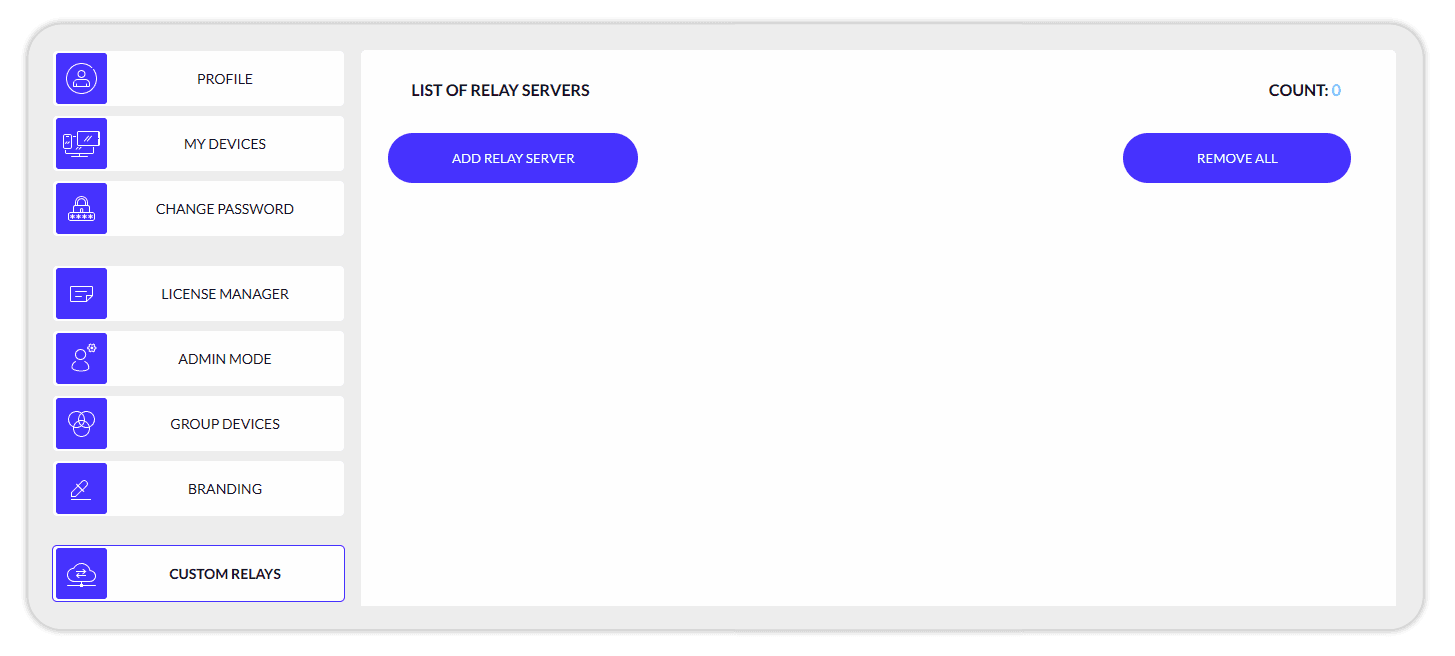
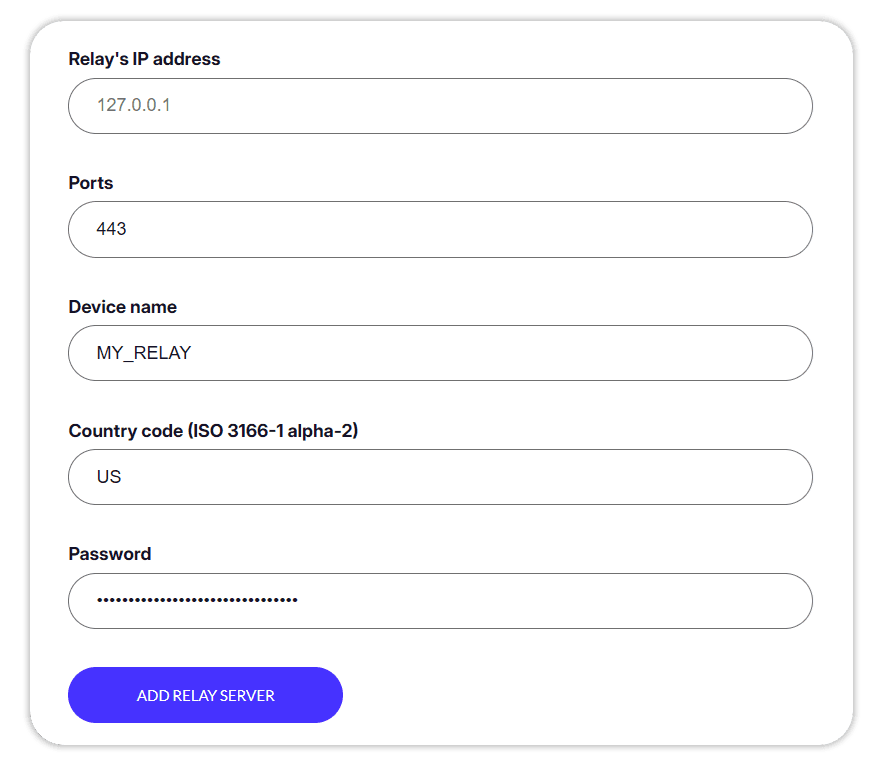
Al conectarte a otro equipo con Force Connect Anywhere activado, ahora deberías ver únicamente el código de país y el nombre de tu relay privado.
Solución de problemas
- connectionTest muestra OK pero las conexiones retransmitidas fallan: probablemente tu servidor no es accesible desde fuera de tu red. Configura la redirección de puertos en tu IP pública y prueba desde un navegador externo.
- connectionTest muestra OK pero las conexiones pasan por un relay oficial de Remotly: no has añadido el relay personalizado a tu cuenta en el panel web.
- El relay funciona pero connectionTest no es accesible: desde dentro de tu red, comprueba que el firewall del servidor no bloquee el puerto del relay; si solo falla desde fuera, corrige la redirección de puertos en tu router.