Version 2 des Remotly Relay Servers bringt Unterstützung für TLS und ein Zugangspasswort. Auch ohne TLS ist jede Verbindung Ende‑zu‑Ende mit RSA-4096 und AES-256 verschlüsselt; TLS fügt eine redundante Transportschicht für strikte Firewalls hinzu — auf Kosten zusätzlicher CPU‑Last. Das Zugangspasswort verhindert, dass beliebige Nutzer, die IP und Port Ihres Servers entdecken, ihn verwenden.
1. Herunterladen und entpacken
Laden Sie das Windows‑Paket herunter: remotly‑relay‑windows‑v2.zip. Verfügbare Builds: remotly‑relay‑windows‑amd64.exe (Windows 64-Bit), remotly‑relay‑linux‑arm7 (32-Bit‑ARM), remotly‑relay‑linux‑arm64 (64-Bit‑ARM), remotly‑relay‑linux‑amd64 (Linux 64-Bit Intel/AMD).
- RelayGoConfig.json — Konfigurationsdatei
- RelayService.exe — Dienst‑Wrapper, der die Relay‑Anwendung startet
- remotly‑relay‑windows‑amd64.exe — der Relay‑Server selbst (nur x64)
2. Konfiguration
Konfiguration ohne TLS:
{
  "tlsEnabled": false,
  "key": "",
  "cert": "",
  "forceTLS": false,
  "domain": "",
  "port": 443,
  "max_bandwidth": 40000000,
  "allowed_bandwidth": 30000000,
  "password": "PasswordPasswordPasswordPassword"
}
TLS‑Konfiguration (setzen Sie forceTLS auf true, um nur TLS‑gekapselte Verbindungen zuzulassen):
{
  "tlsEnabled": true,
  "key": "C:\\relay\\key.pem",
  "cert": "C:\\relay\\fullchain.pem",
  "forceTLS": false,
  "domain": "relay.example.com",
  "port": 443,
  "max_bandwidth": 40000000,
  "allowed_bandwidth": 30000000,
  "password": "PasswordPasswordPasswordPassword"
}- tlsEnabled — aktiviert die zusätzliche TLS‑Verschlüsselung; bei true sind gültige Pfade für cert und key erforderlich.
- key — Pfad zum privaten Schlüssel des Zertifikats im PEM‑Format. Backslashes in JSON escapen (C:\\Pfad\\key.pem).
- cert — Pfad zum Full‑Chain‑Zertifikat im PEM‑Format, gleiche Escaping‑Regeln.
- forceTLS — bei true werden nur TLS 1.2 / 1.3-Verbindungen akzeptiert; Client und Host müssen beide TLS verwenden.
- domain — der IP des Relays im DNS zugewiesener Domainname (empfohlen, wird für SNI verwendet).
- port — vom Relay für die Kommunikation verwendeter Port.
- password — mindestens 32 Zeichen, um den Zugriff zu beschränken; leer lassen, um ohne Passwort zu laufen. Ein kürzeres, nicht leeres Passwort verhindert den Start des Servers.
3. Server starten
Starten Sie cmd.exe als Administrator und führen Sie aus:
remotly‑relay‑windows‑amd64.exe --config=RelayGoConfig.jsonÖffnen Sie anschließend http://<Relay‑IP>:<Port>/connectionTest (oder https://<Relay‑Domain>:<Port>/connectionTest mit TLS) in einem Browser. Sie sollten die Meldung OK sehen.
Der Prozess endet, wenn Sie die Konsole schließen oder Windows neu starten. Für den automatischen Start kopieren Sie RelayGoConfig.json, remotly‑relay‑windows‑amd64.exe und RelayService.exe in einen Ordner, öffnen dort eine Administrator‑Konsole und registrieren den Dienst:
RelayService.exe -install
net start "Remotly Relay Service"

:: to remove
net stop "Remotly Relay Service"
RelayService.exe -remove
4. Relay im Konto registrieren
Melden Sie sich auf remotly.com an, öffnen Sie „Custom Relays“ und klicken Sie auf „Add relay server“. Geben Sie die IP‑Adresse, den/die Port(s) aus RelayGoConfig.json, einen in den Apps sichtbaren Gerätenamen, den Ländercode und dasselbe Passwort wie in der Konfigurationsdatei an.
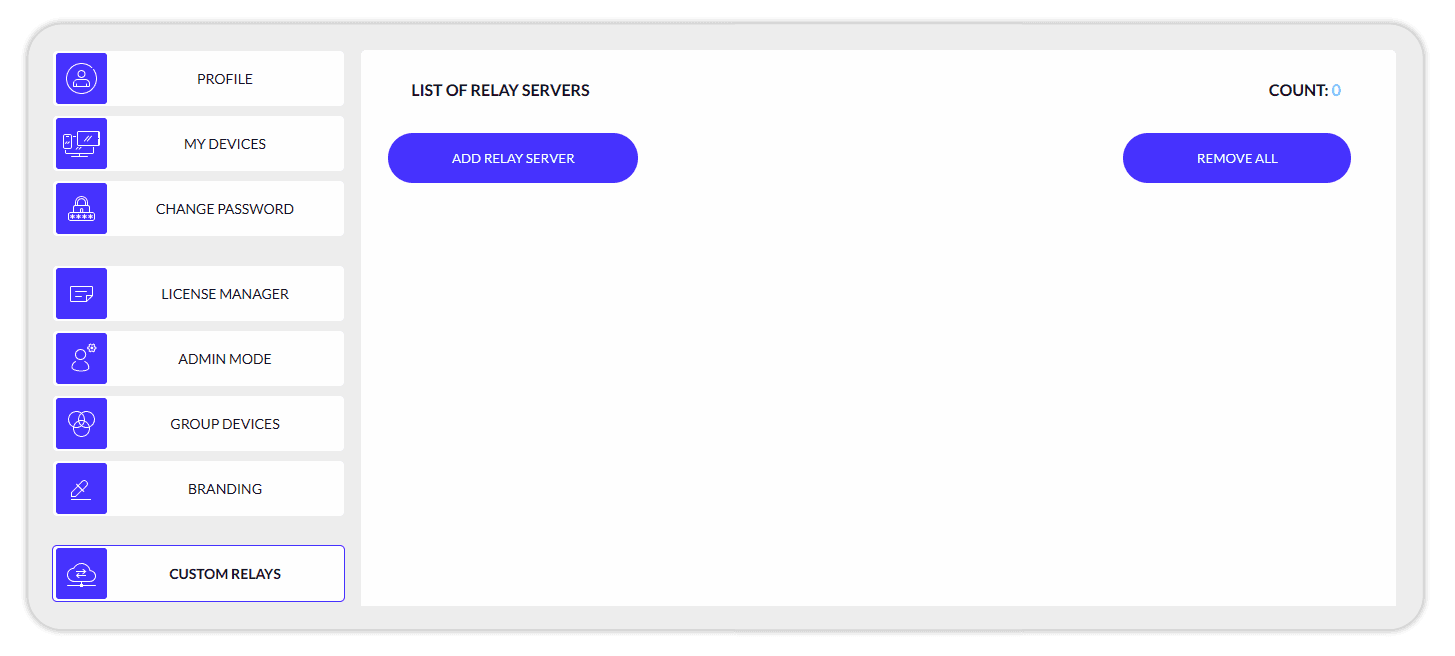
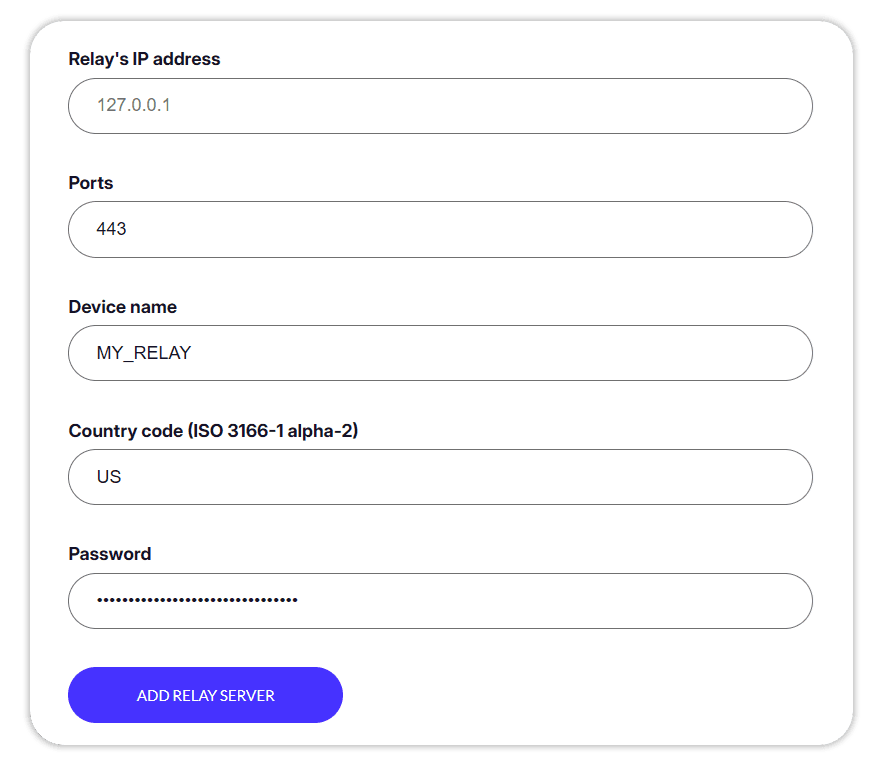
Wenn Sie sich nun mit aktiviertem „Force Connect Anywhere“ mit einem anderen Computer verbinden, sollten Sie nur noch den Ländercode und den Namen Ihres privaten Relays sehen.
Fehlerbehebung
- connectionTest zeigt OK, aber weitergeleitete Verbindungen scheitern: Ihr Server ist wahrscheinlich von außerhalb Ihres Netzwerks nicht erreichbar. Richten Sie eine Portweiterleitung auf Ihrer öffentlichen IP ein und testen Sie von einem externen Browser.
- connectionTest zeigt OK, aber Verbindungen laufen über einen offiziellen Remotly‑Relay: Sie haben den eigenen Relay im Web‑Panel noch nicht zu Ihrem Konto hinzugefügt.
- Der Relay läuft, aber connectionTest ist nicht erreichbar: Prüfen Sie innerhalb Ihres Netzwerks, ob die Server‑Firewall den Relay‑Port blockiert; wenn es nur von außen nicht geht, korrigieren Sie die Portweiterleitung auf Ihrem Router.