Warum einen eigenen Relay betreiben?
Den Haupt‑PC per Portweiterleitung ins Internet zu öffnen ist ein Sicherheitsrisiko, und ihn rund um die Uhr laufen zu lassen verschwendet Strom. Ein kleiner Linux‑Server oder Raspberry Pi als Relay bietet die niedrigstmögliche Latenz, keine Portweiterleitung zu den PCs, auf die Sie zugreifen, weniger Stromverbrauch, keine DSGVO‑Bedenken wegen Servern Dritter und Wake‑on‑LAN von außerhalb Ihres Netzwerks. Selbst wenn der Relay angegriffen wird, sind alle durchlaufenden Daten mit Schlüsseln verschlüsselt, die der Server nie besitzt.
Diese Anleitung setzt voraus, dass Sie bereits SSH‑Zugang zum Linux‑Rechner und die nötigen Berechtigungen haben.
Installation
- Verbinden Sie sich per SSH mit dem Server (zum Beispiel mit OpenSSH, WinSCP oder FileZilla). Alle folgenden Befehle werden auf dem Server ausgeführt.
- Laden Sie den Relay herunter: wget https://downloads.mirillis.com/files/beta/remotly‑relay.zip
- Entpacken Sie ihn: unzip remotly‑relay.zip (installieren Sie bei Bedarf zuerst unzip mit sudo apt‑get update && sudo apt‑get install unzip).
- Setzen Sie die Berechtigungen: sudo chmod 755 -R remotly && sudo chown root:root -R remotly
- Verschieben Sie die Dateien: sudo mv remotly /srv
- Bearbeiten Sie die Konfiguration und legen Sie den Port fest: nano /srv/remotly/config/remotly‑relay.json — wir empfehlen den Standard‑HTTPS‑Port 443, um Zugriffsprobleme zu vermeiden.
- Führen Sie den Installer aus: sudo bash /srv/remotly/script/installremotlyrelay.sh
- Starten Sie den Dienst: sudo bash /srv/remotly/script/startremotlyrelay.sh
- Prüfen Sie, ob er läuft: systemctl list‑units --type=service --state=running — remotly‑relay.service sollte in der Liste stehen.
wget https://downloads.mirillis.com/files/beta/remotly‑relay.zip
unzip remotly‑relay.zip
sudo chmod 755 -R remotly
sudo chown root:root -R remotly
sudo mv remotly /srv
nano /srv/remotly/config/remotly‑relay.json
sudo bash /srv/remotly/script/installremotlyrelay.sh
sudo bash /srv/remotly/script/startremotlyrelay.sh
systemctl list‑units --type=service --state=running
Relay zum Konto hinzufügen
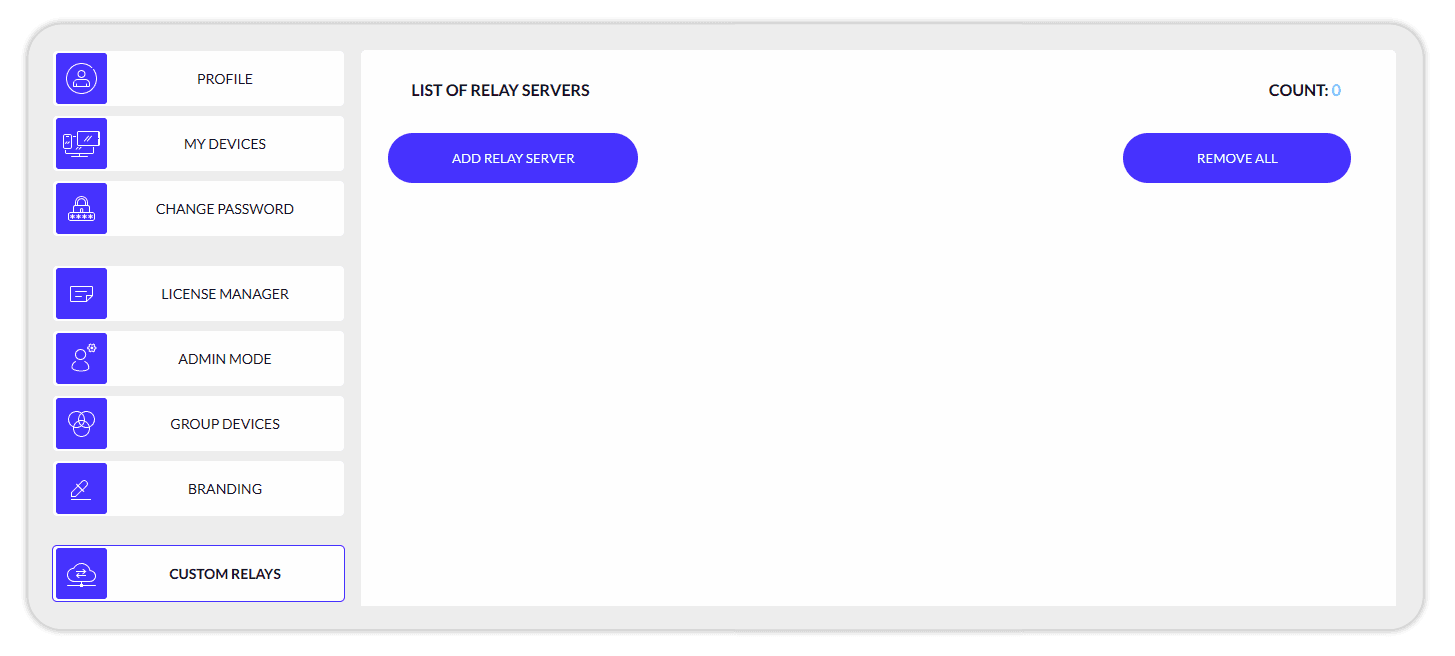
Melden Sie sich auf remotly.com an, öffnen Sie „Custom Relays“ und fügen Sie die öffentliche IP und den/die Port(s) Ihres Servers hinzu. Ab jetzt laufen alle Ihre Connect Anywhere‑Verbindungen über Ihren eigenen Server.
Fragen? Besuchen Sie die Remotly‑Community.