Mit Remotly können Sie jedes PC‑Spiel in HD- oder 4K‑Qualität auf Ihrem Android‑Gerät starten und spielen.
Ein PC‑Spiel vom Android‑Gerät starten
Öffnen Sie die Remotly‑App auf Ihrem Gerät und verbinden Sie sich mit Ihrem PC (siehe Ein Mobilgerät mit Ihrem PC verbinden). Bewegen Sie im Desktop‑Steuerungsmodus den Mauszeiger über das Spielsymbol und tippen Sie doppelt, um es zu starten.
Spielsteuerungsmodus und Layouts
Remotly wechselt automatisch in den Spielsteuerungsmodus, wenn ein PC‑Spiel im Vollbild erkannt wird, und zeigt ein Spielsteuerungslayout an. Falls der Wechsel nicht automatisch erfolgt, öffnen Sie das Menü und wählen Sie „Zur Spielsteuerung wechseln“.
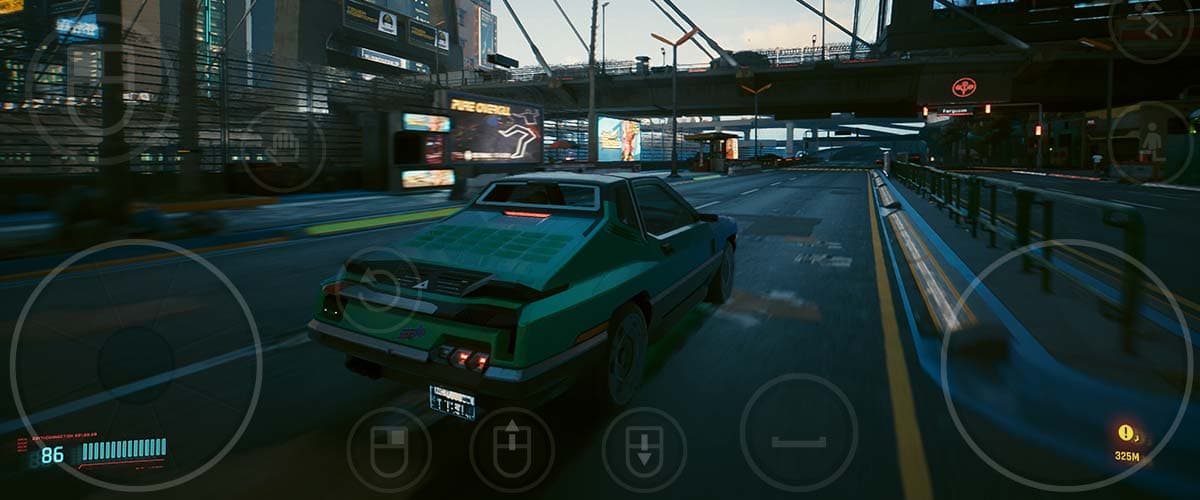
Layouts bestehen aus Schaltflächen, Touchpads, Schiebereglern und anderen Steuerelementen, die Tastatur- und Mausaktionen zugeordnet sind:
- Schaltfläche „Menü öffnen“ (oben rechts) öffnet das Remotly‑Menü
- Schaltfläche „Tastatur öffnen“ (oben rechts) zeigt eine Tastatur für Text, Tastenkombinationen und Navigation
- Schaltfläche „Maussteuerung“ (oben links) bietet ein Vollbild‑Touchpad
- Schaltfläche „Schnellbearbeitung“ (oben links) erlaubt das schnelle Verschieben von Spielsteuerelementen
Spielsteuerungslayouts anpassen
Remotly liefert Standardlayouts mit; für das beste Erlebnis passen Sie eines an Ihr Spiel an. Öffnen Sie das Menü und wählen Sie den „Manager für Spielsteuerungslayouts“.
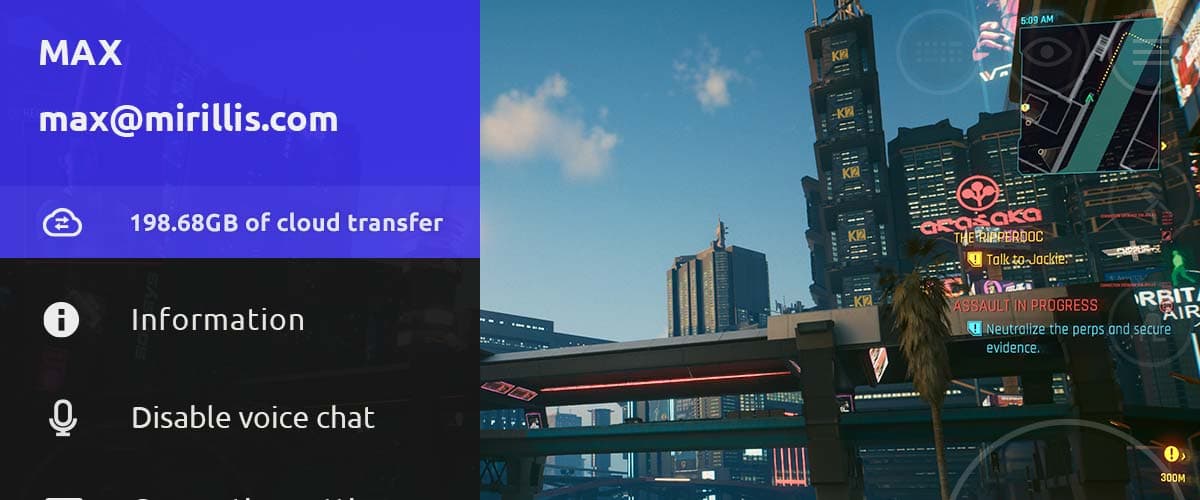
Suchen Sie das Layout, das am besten zu Ihrem Spiel passt, und halten Sie es gedrückt, um das Optionsmenü zu öffnen.
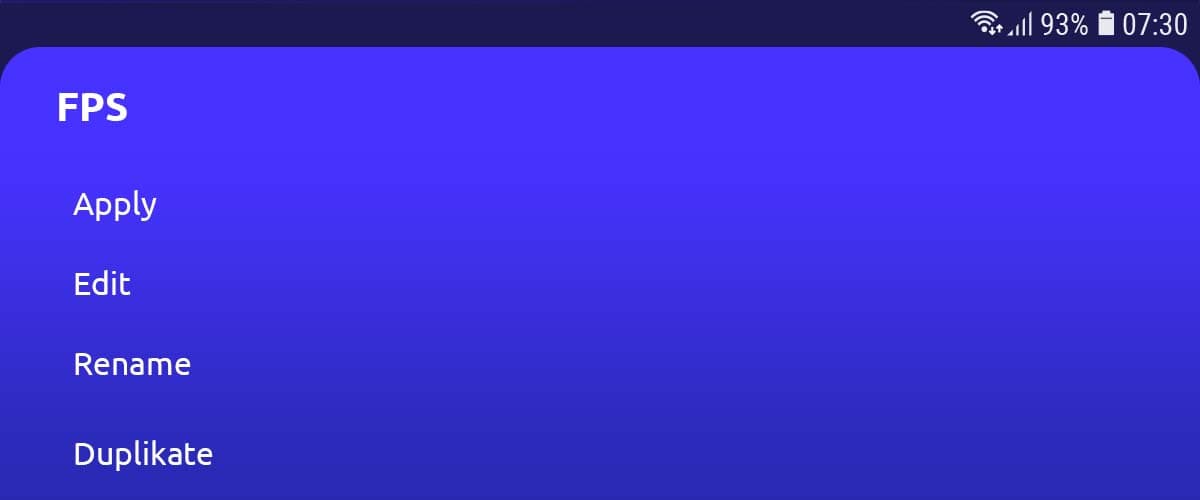
Duplizieren Sie das Layout, benennen Sie es nach Ihrem Spiel, wählen Sie es aus und tippen Sie auf „Bearbeiten“.
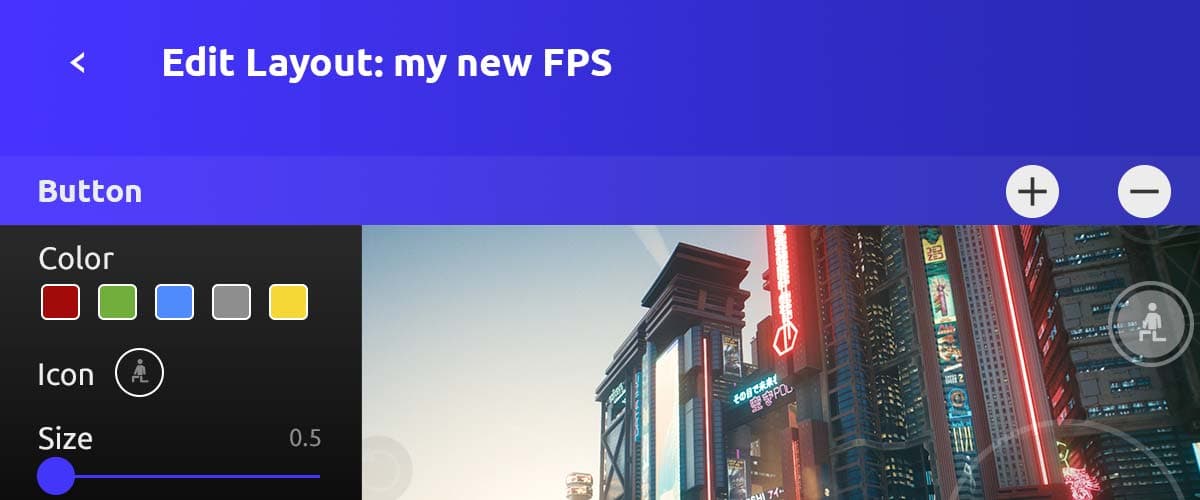
Im Editor können Sie Schaltflächen verschieben, ihre Größe ändern, neue Tasten- oder Mausereignisse zuweisen und Steuerelemente hinzufügen oder entfernen. Details finden Sie unter So bearbeiten Sie Spielsteuerungslayouts — danach spielen und bei Bedarf feinjustieren.