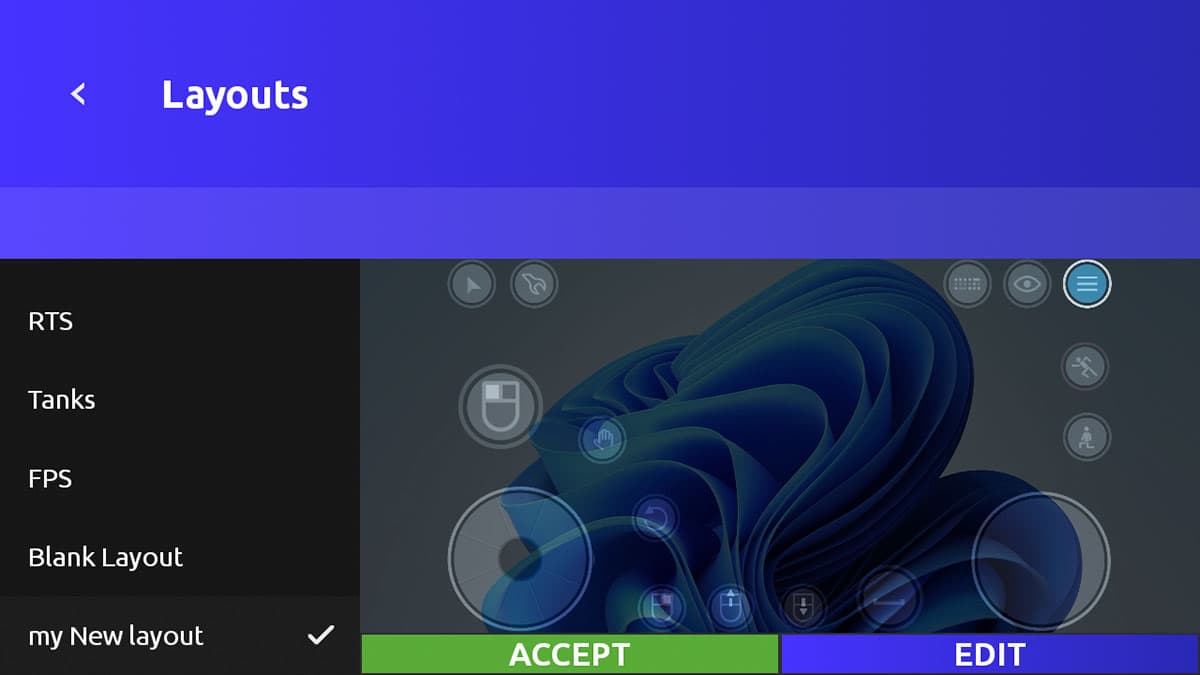
Remotly bietet mehrere Standardlayouts, aber um ein PC‑Spiel bequem auf Android zu spielen, erstellen Sie meist ein eigenes mit Steuerelementen für alle Aktionen, die Sie verwenden.
Ein neues Layout erstellen
Starten Sie Remotly, verbinden Sie sich mit Ihrem PC und starten Sie das Spiel. Öffnen Sie das Menü und wählen Sie „Spielsteuerungslayouts“.
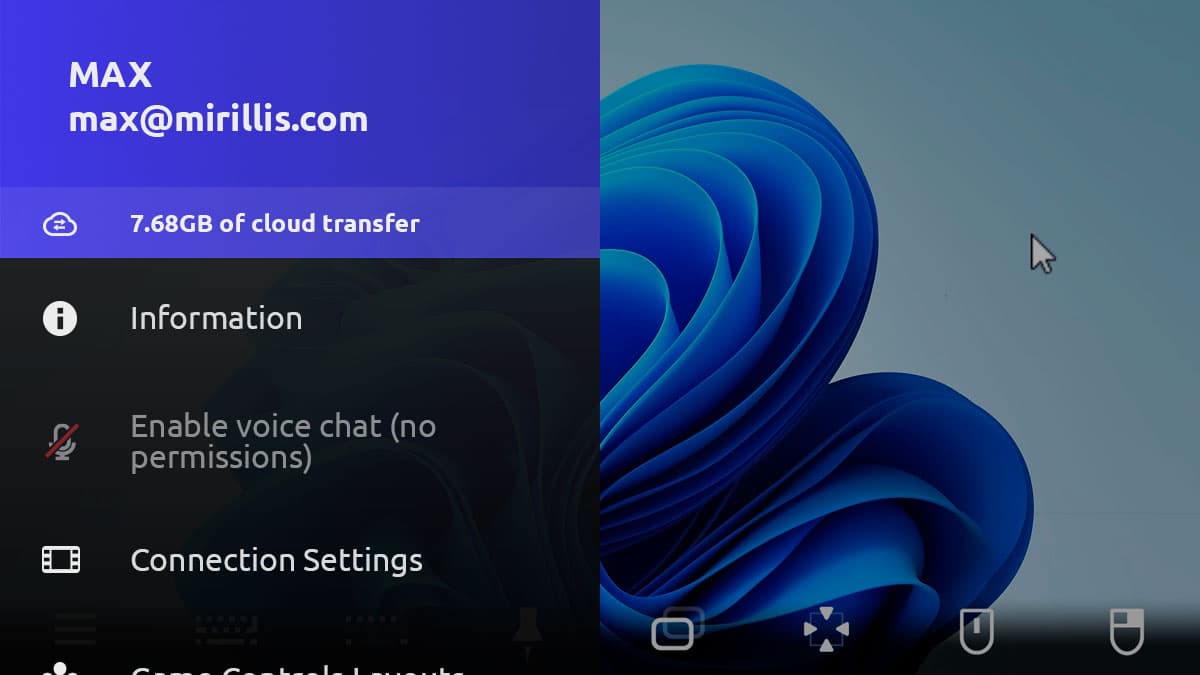
Der Manager listet links die Layouts mit einer Vorschau rechts. Sehen Sie sich die Standardlayouts an und wählen Sie das passendste.
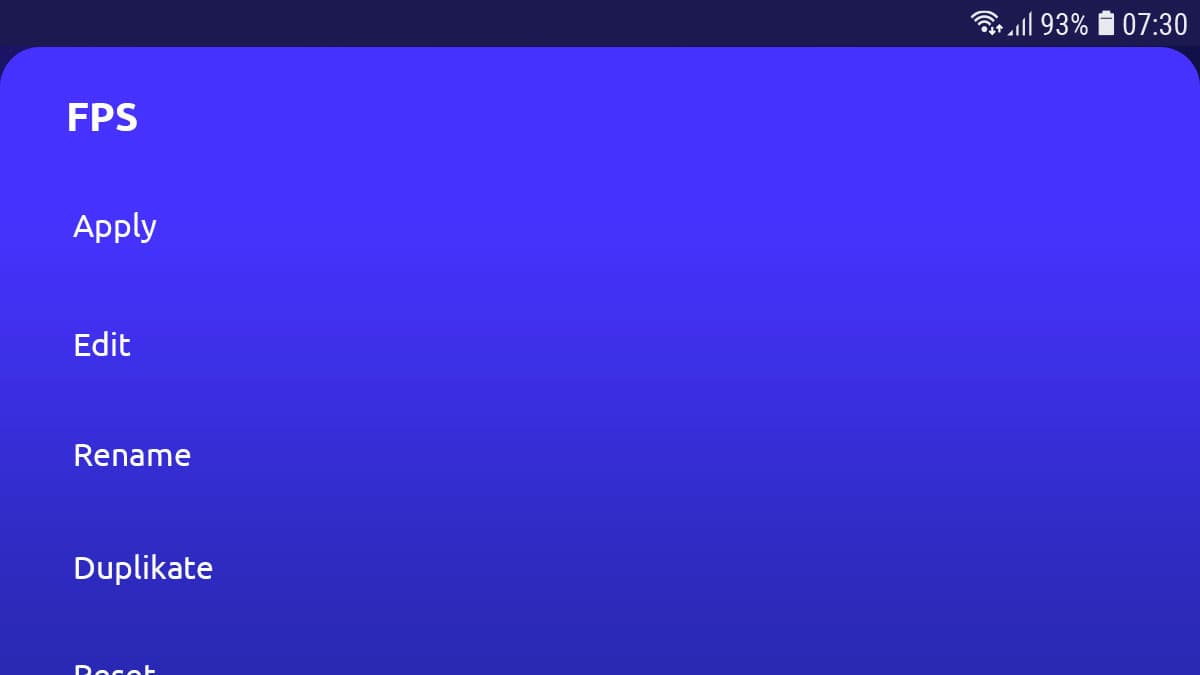
Wählen Sie „Duplizieren“, um eine Kopie des gewählten Standardlayouts zu erstellen, geben Sie einen Namen ein (wir empfehlen den Spieltitel) und bestätigen Sie.
Grundlegende Bearbeitung
Wählen Sie Ihr neues Layout und tippen Sie auf „Bearbeiten“.
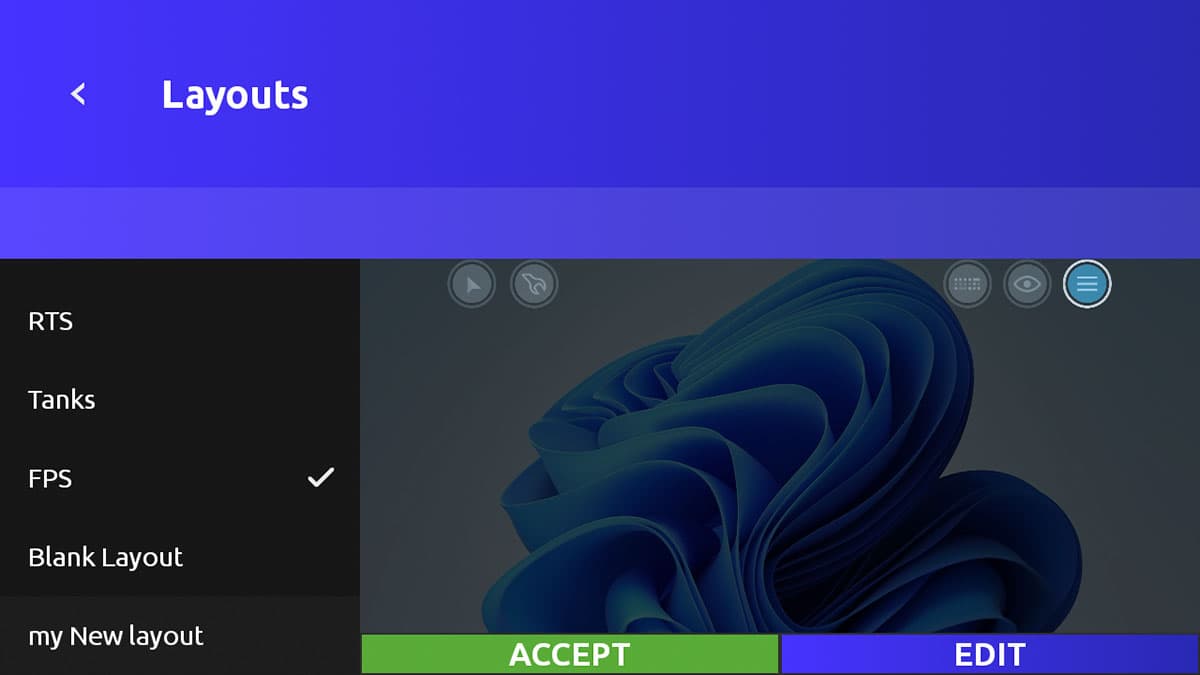
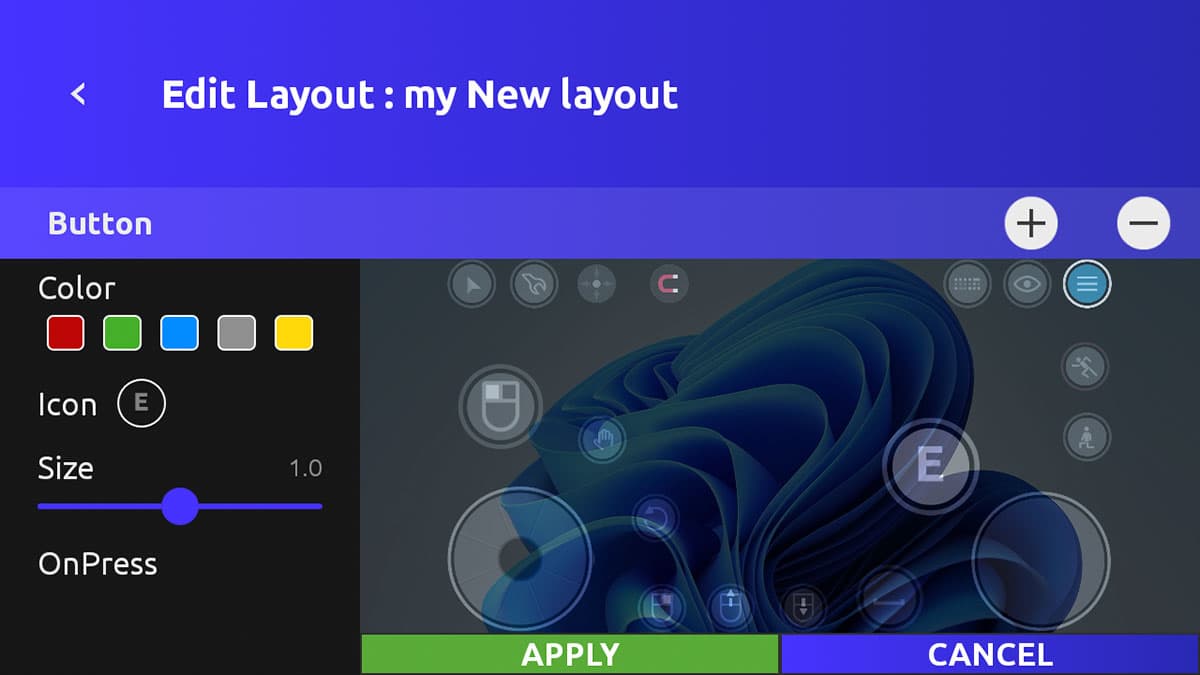
- Verschieben Sie ein Steuerelement, indem Sie es gedrückt halten und über den Bildschirm ziehen; Steuerelemente dürfen sich nicht überlappen.
- Ändern Sie die Größe eines Steuerelements, indem Sie es auswählen und den Schieberegler „Größe“ im linken Panel verwenden.
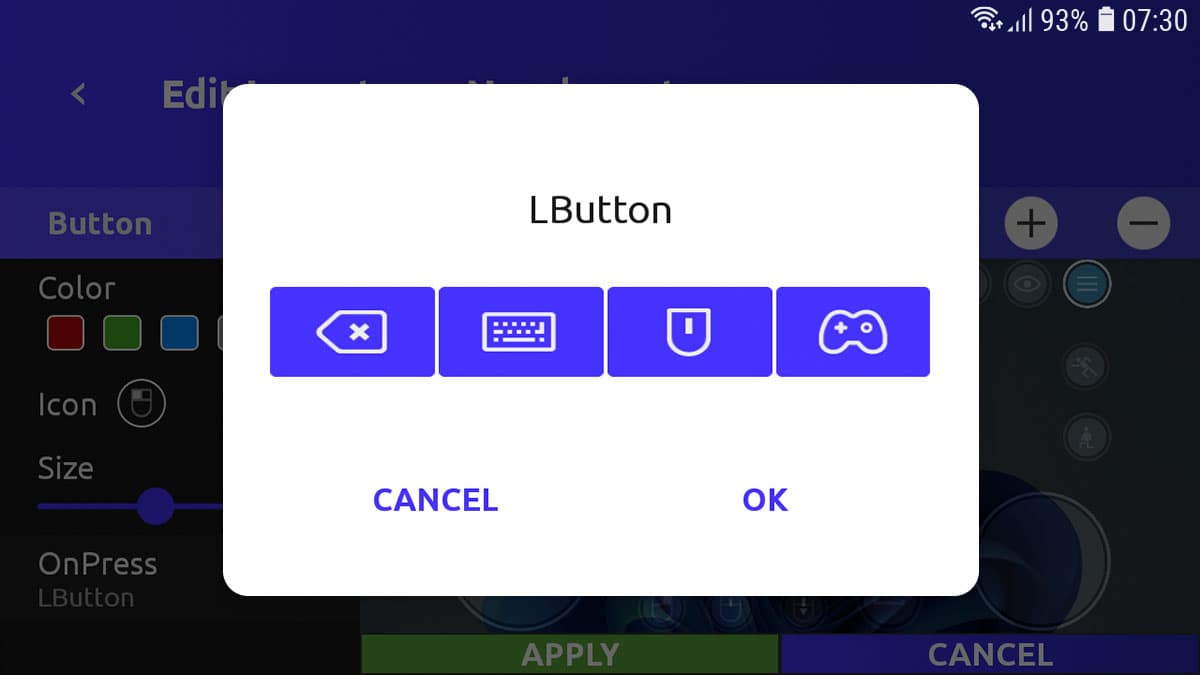
- Ändern Sie Maus- oder Tastaturaktionen, indem Sie ein Steuerelement auswählen und im linken Panel auf das Ereignis (OnPress, OnUp, …) tippen.
- Für Schaltflächen können Sie zusätzlich eine Farbe und ein Symbol wählen.
Tippen Sie auf „Übernehmen“, um Ihre Änderungen zu speichern.
Steuerelemente hinzufügen und entfernen
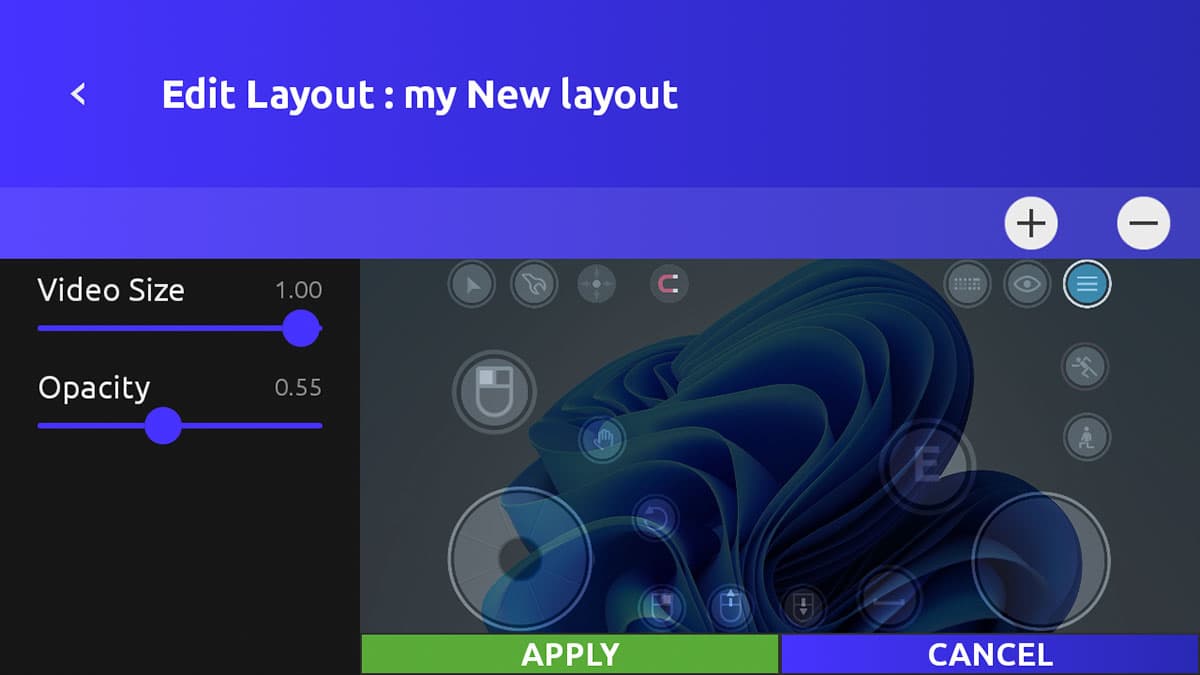
Nutzen Sie oben die Schaltfläche „Hinzufügen“ und wählen Sie einen Steuerelementtyp; das neue Element erscheint in der Bildschirmmitte. Um ein Steuerelement zu entfernen, wählen Sie es aus und tippen Sie auf „Entfernen“.
Layouts importieren und exportieren
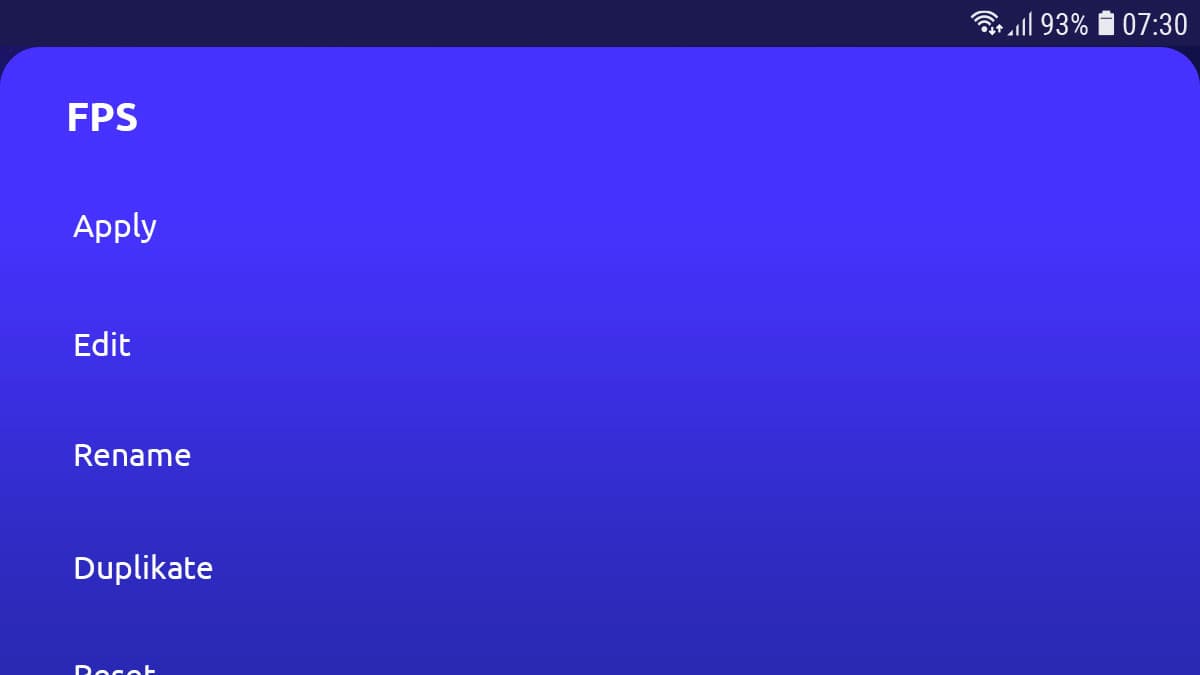
Alle Layouts können in die Cloud exportiert werden und sind Ihrem Konto zugeordnet, sodass Sie sie auf anderen Geräten nutzen können. Halten Sie einen Layoutnamen gedrückt, um das Optionsmenü zu öffnen, und wählen Sie „Importieren“ oder „Exportieren“.
Ein Layout auf ein Spiel anwenden
Nutzen Sie die Schaltfläche „Anwenden“. Remotly merkt sich das angewendete Layout für jedes PC‑Spiel und lädt es beim nächsten Mal automatisch.