Grundlagen der PC‑Fernsteuerung
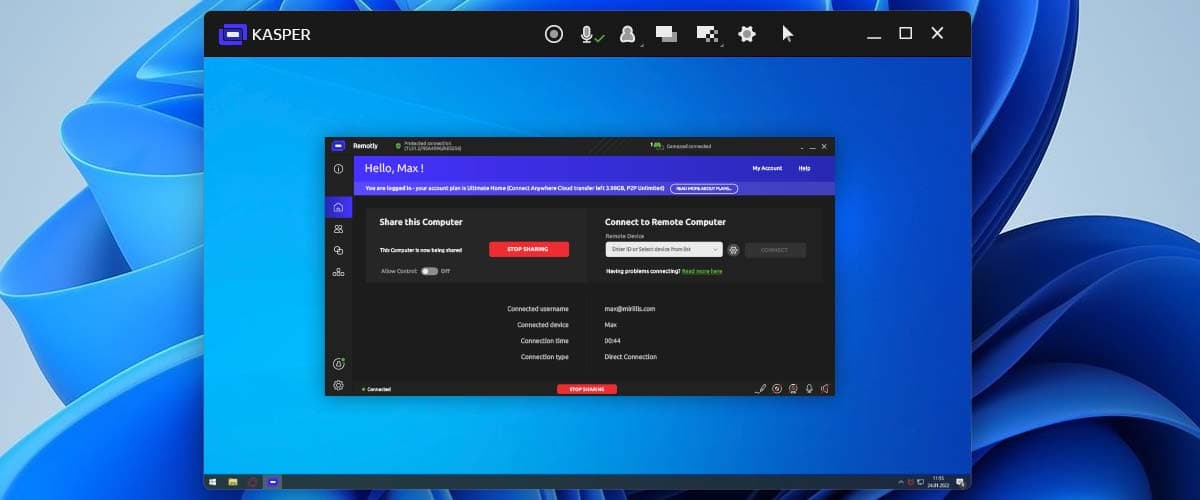
Nach einer erfolgreichen Verbindung öffnet Remotly ein neues Fenster mit Bild und Ton des Remote‑PCs. Bewegen Sie die Maus über den Videobereich, um ihn zu steuern — alle Maus- und Tastaturaktionen funktionieren, als säßen Sie vor dem Remote‑PC. Um die Steuerung zurück auf Ihren lokalen PC zu übertragen, bewegen Sie die Maus einfach aus dem Remotly‑Fenster heraus.
Fenstermodus
Im Fenstermodus bieten einige Schaltflächen oben rechts im Remotly‑Fenster schnellen Zugriff auf die wichtigsten Funktionen:
- Mikrofon für den Sprach‑Chat
- Menü „Benutzeroptionen“ zum Sperren, Trennen oder Senden der Tastenkombination Strg + Alt + Entf
- Schaltfläche zum Monitorwechsel bei Multi‑Monitor‑Setups
- Qualitätseinstellungen
- Anwendungseinstellungen
- Spielmodus — ein spezieller Modus zur Steuerung von Spielen
- Stumm ein/aus zum Stummschalten des Tons in der Remotly‑App
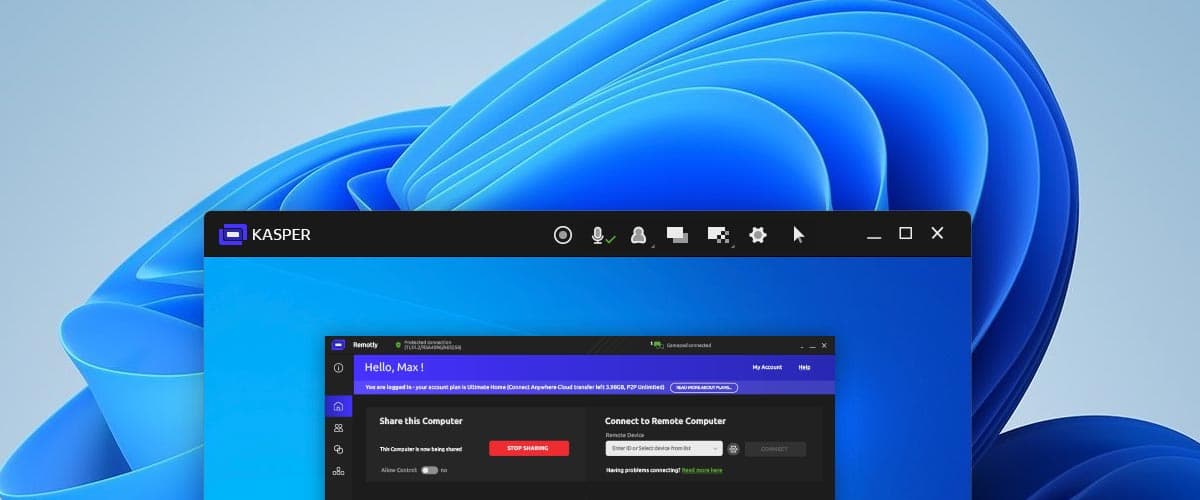
Vollbildmodus
Im Vollbildmodus befinden sich alle Steuerschaltflächen auf einem Panel am oberen Bildschirmrand.
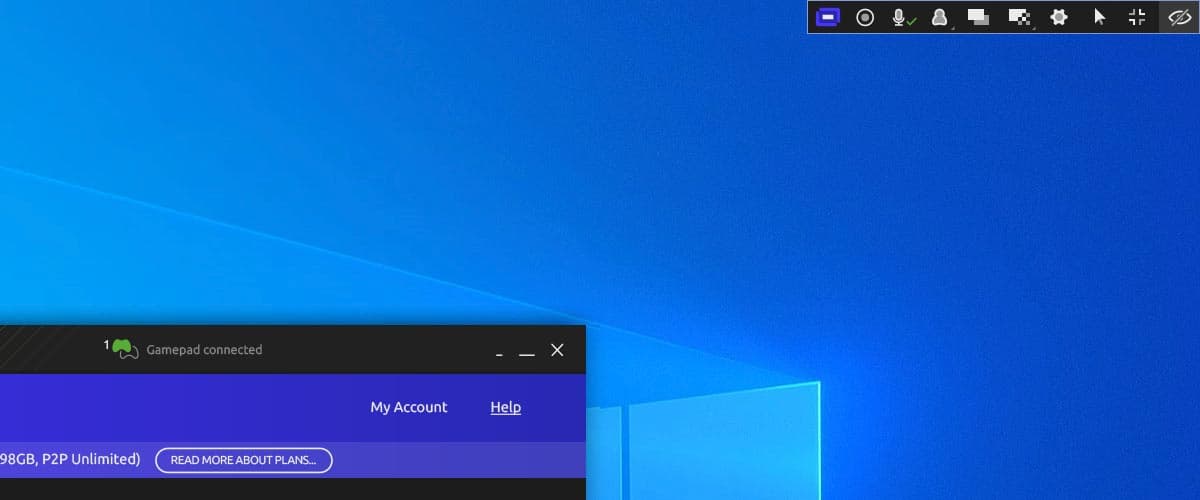
Ist das Panel nicht sichtbar, drücken Sie den Standard‑Hotkey Strg + M. Mit der Schaltfläche „Steuerpanel ausblenden“ verbergen Sie es, und durch horizontales Ziehen des Remotly‑Logos verschieben Sie es. In Vollbildspielen blendet Remotly das Panel automatisch aus — drücken Sie Strg + M, um es anzuzeigen und die Steuerung zurück auf Ihren lokalen PC zu übertragen.