Dieses Tutorial setzt voraus, dass Remotly auf beiden Computern installiert ist und Sie ein aktives Remotly‑Konto haben. Falls noch nicht geschehen, lesen Sie Erste Schritte.
Remotly auf dem Remote‑PC einrichten
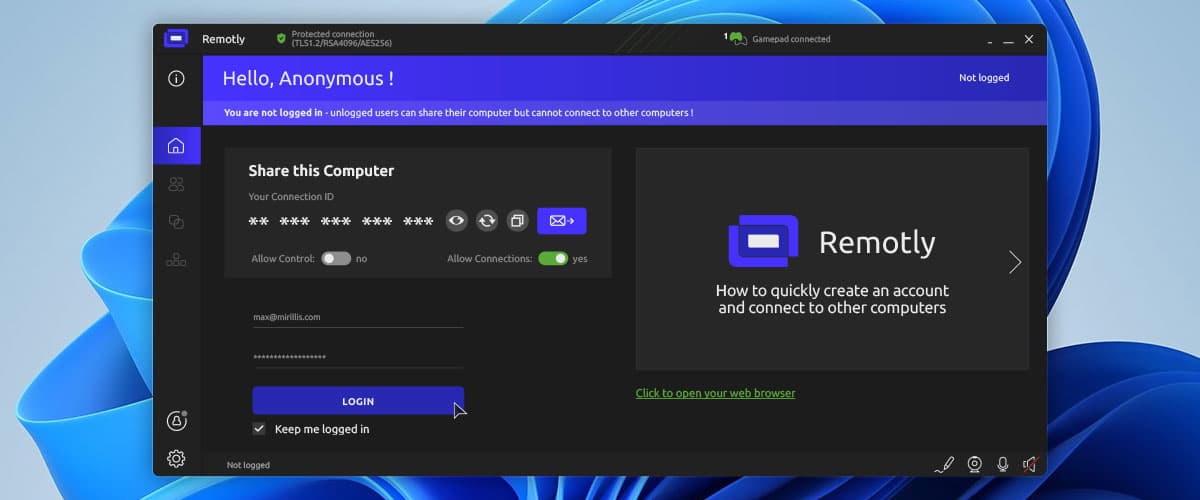
Starten Sie Remotly auf dem PC, auf den Sie zugreifen möchten, geben Sie Ihren Remotly‑Benutzernamen und Ihr Passwort ein und klicken Sie auf „Login“.
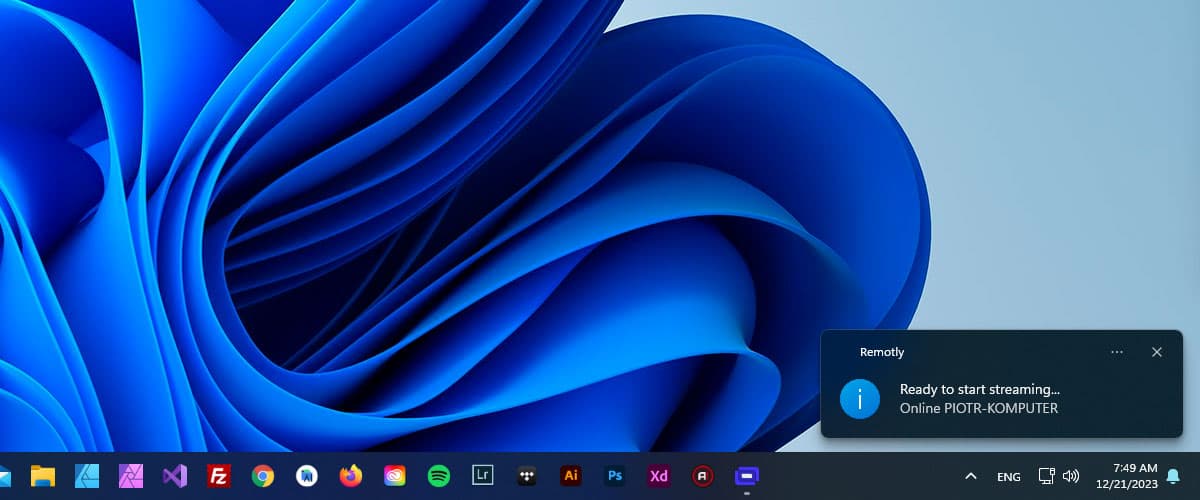
Eine erfolgreiche Anmeldung wird mit einem Popup bestätigt.
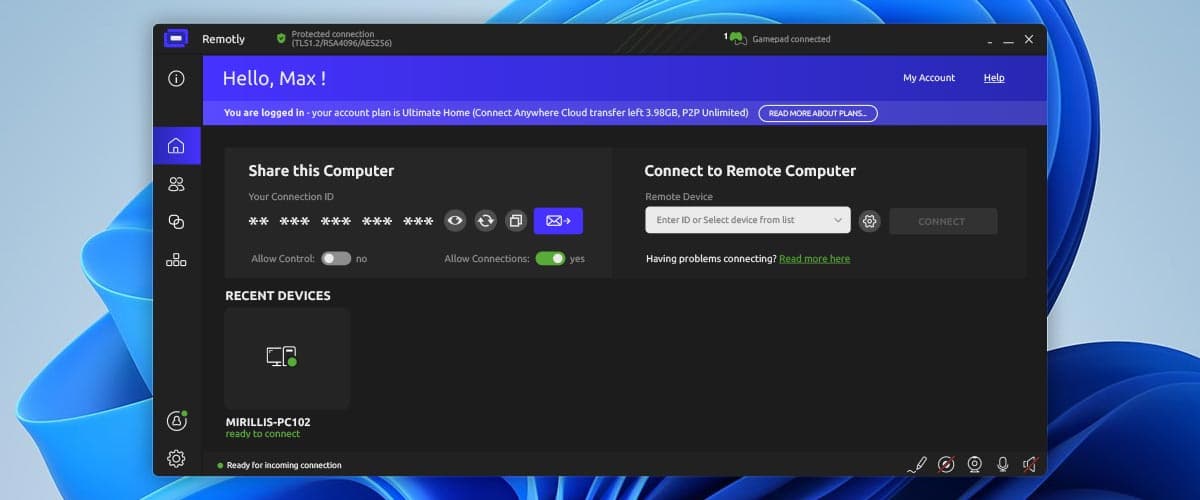
Der Anmeldestatus wird auch oben im Remotly‑Fenster angezeigt. Nach der Anmeldung führt Sie das Tutorial in der App durch die restliche Einrichtung.
Remotly auf dem PC einrichten, von dem Sie sich verbinden
Stellen Sie sicher, dass Remotly auf dem Remote‑PC läuft und angemeldet ist. Starten Sie Remotly auf dem steuernden PC und melden Sie sich mit demselben Konto an.
Nach der Anmeldung sehen Sie über das Symbol „Geräte“ im linken Panel die Liste der Computer, mit denen Sie sich verbinden können.
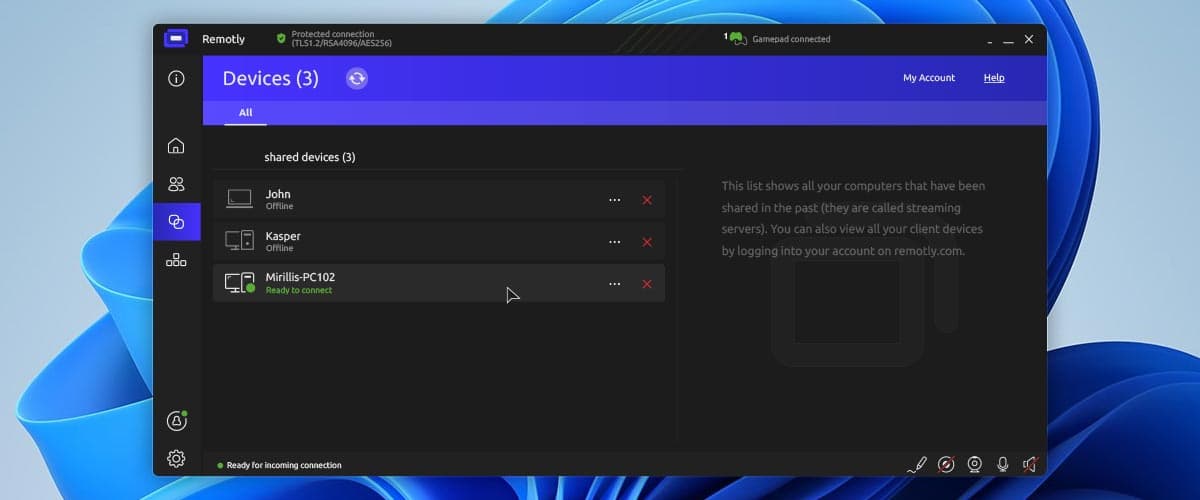
Mit einem PC verbinden
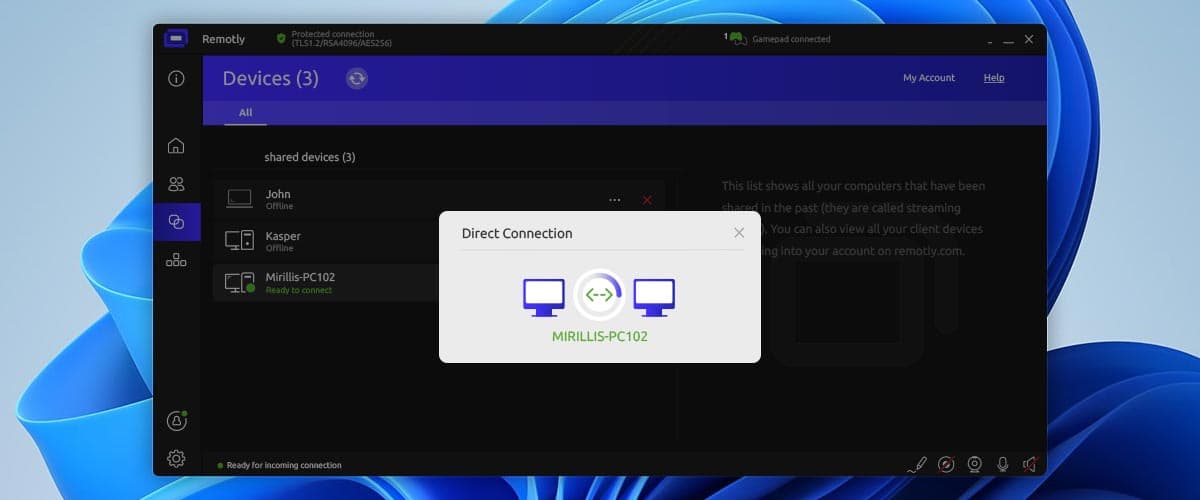
Remotly beginnt mit dem Verbindungsaufbau und zeigt ein Verbindungs‑Popup.
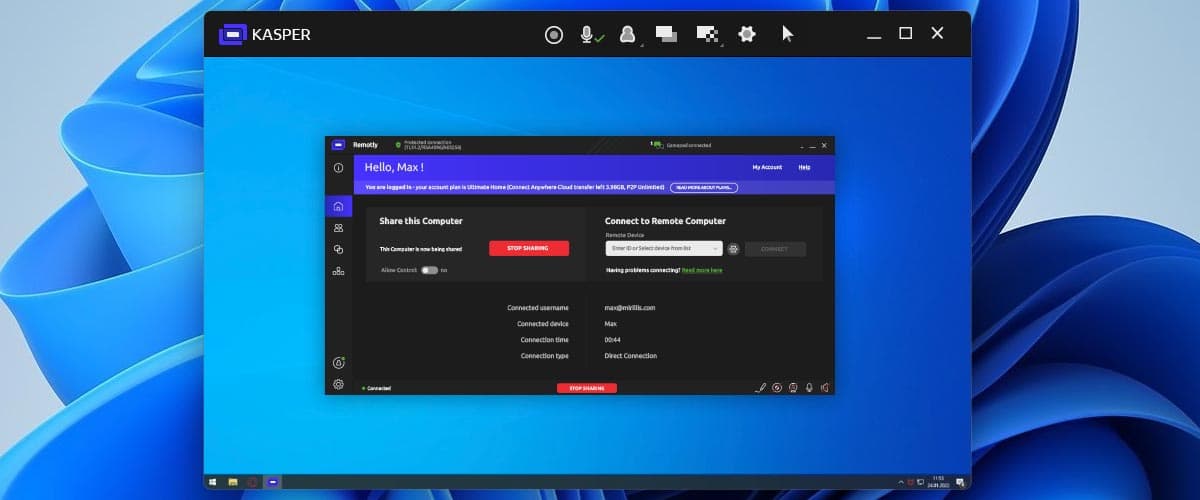
Nach einer erfolgreichen Verbindung sehen Sie den Remote‑Desktop in einem neuen Fenster.
Weiter mit Grundlagen der PC‑Fernsteuerung oder Spielmodus.
Geräteautorisierung
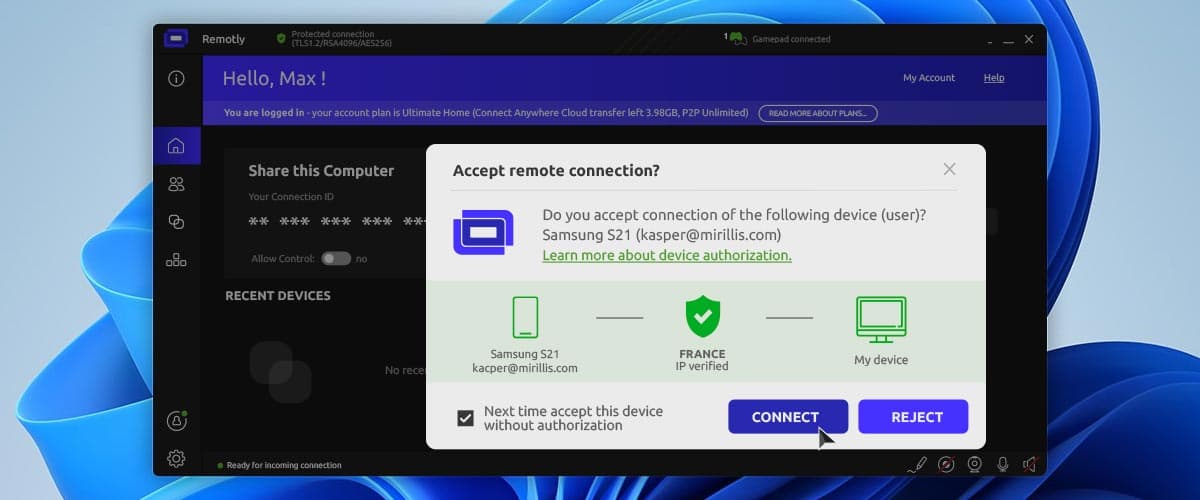
Zum Schutz Ihres PCs muss jedes neue Gerät, das sich zum ersten Mal verbindet, auf dem Remote‑PC autorisiert werden. Bestätigen Sie das Autorisierungs‑Popup auf dem Remote‑Computer einmalig.