Remotly Relay Server 第 2 版新增了对 TLS 和访问密码的支持。即使不启用 TLS,每个连接也都通过 RSA-4096 和 AES-256 端到端加密;TLS 为严格的防火墙环境增加一层冗余传输加密,代价是额外的 CPU 开销。访问密码可防止发现您服务器 IP 和端口的陌生用户使用它。
1. 下载并解压
下载 Windows 软件包:remotly‑relay‑windows‑v2.zip。可用构建版本:remotly‑relay‑windows‑amd64.exe(Windows 64 位)、remotly‑relay‑linux‑arm7(32 位 ARM)、remotly‑relay‑linux‑arm64(64 位 ARM)、remotly‑relay‑linux‑amd64(Linux 64 位 Intel/AMD)。
- RelayGoConfig.json——配置文件
- RelayService.exe——启动中继可执行文件的服务包装器
- remotly‑relay‑windows‑amd64.exe——中继服务器本体(仅 x64)
2. 配置
非 TLS 配置:
{
  "tlsEnabled": false,
  "key": "",
  "cert": "",
  "forceTLS": false,
  "domain": "",
  "port": 443,
  "max_bandwidth": 40000000,
  "allowed_bandwidth": 30000000,
  "password": "PasswordPasswordPasswordPassword"
}
TLS 配置(将 forceTLS 设为 true 以仅允许 TLS 封装的连接):
{
  "tlsEnabled": true,
  "key": "C:\\relay\\key.pem",
  "cert": "C:\\relay\\fullchain.pem",
  "forceTLS": false,
  "domain": "relay.example.com",
  "port": 443,
  "max_bandwidth": 40000000,
  "allowed_bandwidth": 30000000,
  "password": "PasswordPasswordPasswordPassword"
}- tlsEnabled——启用额外的 TLS 加密;设为 true 时需要有效的 cert 和 key 路径。
- key——PEM 格式的证书私钥路径。在 JSON 中需转义反斜杠 (C:\\Path\\key.pem)。
- cert——PEM 格式的完整链证书路径,转义规则相同。
- forceTLS——设为 true 时仅接受 TLS 1.2 / 1.3 连接;客户端和主机端都必须使用 TLS。
- domain——在 DNS 中分配给中继 IP 的域名(推荐设置,用于 SNI)。
- port——中继用于通信的端口。
- password——至少 32 个字符以限制访问;留空则不使用密码运行。非空但过短的密码会导致服务器无法启动。
3. 运行服务器
以管理员身份启动 cmd.exe 并运行:
remotly‑relay‑windows‑amd64.exe --config=RelayGoConfig.json然后在浏览器中打开 http://<relay IP>:<port>/connectionTest(启用 TLS 时为 https://<relay domain>:<port>/connectionTest)。您应该会看到消息 OK。
关闭控制台或重启 Windows 时进程会停止。要实现自动启动,请将 RelayGoConfig.json、remotly‑relay‑windows‑amd64.exe 和 RelayService.exe 复制到同一文件夹,在该文件夹中打开管理员控制台并注册服务:
RelayService.exe -install
net start "Remotly Relay Service"

:: to remove
net stop "Remotly Relay Service"
RelayService.exe -remove
4. 在账户中注册中继
登录 remotly.com,打开 Custom Relays(自定义中继)并点击 Add relay server(添加中继服务器)。填写 IP 地址、RelayGoConfig.json 中的端口、在应用中显示的设备名称、国家代码,以及与配置文件中相同的密码。
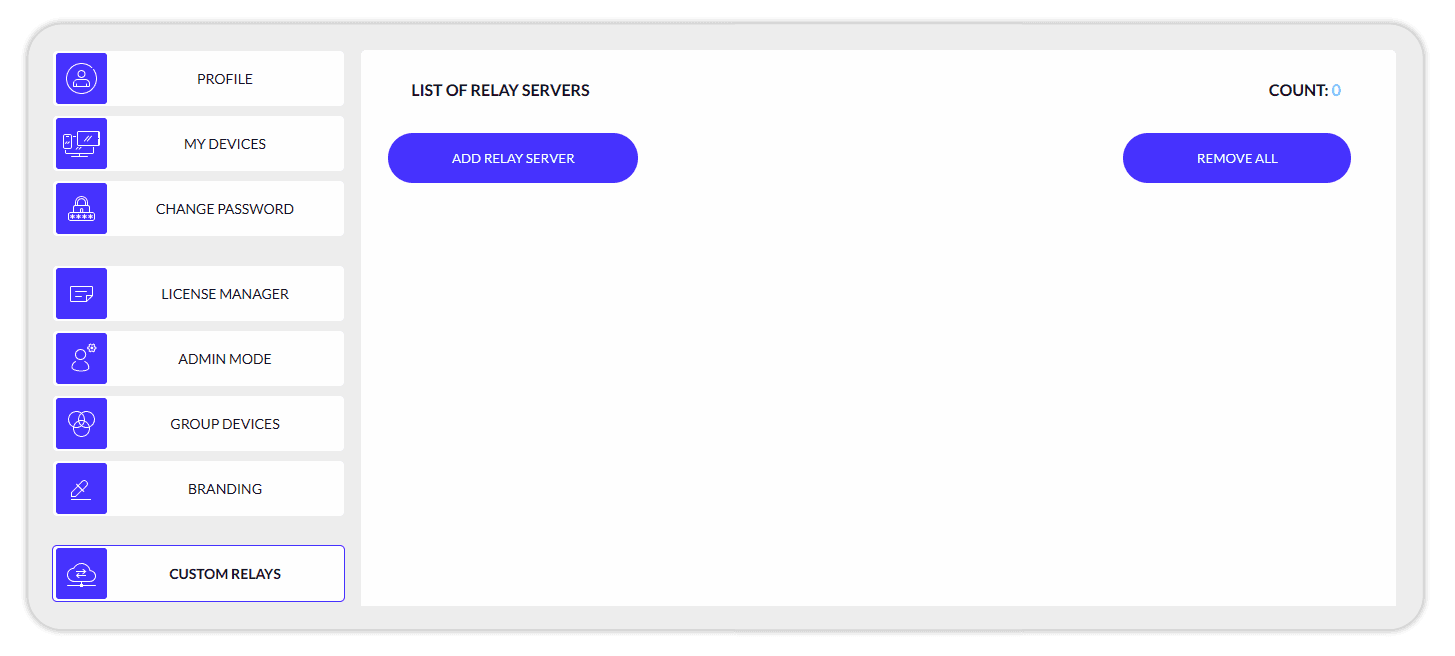
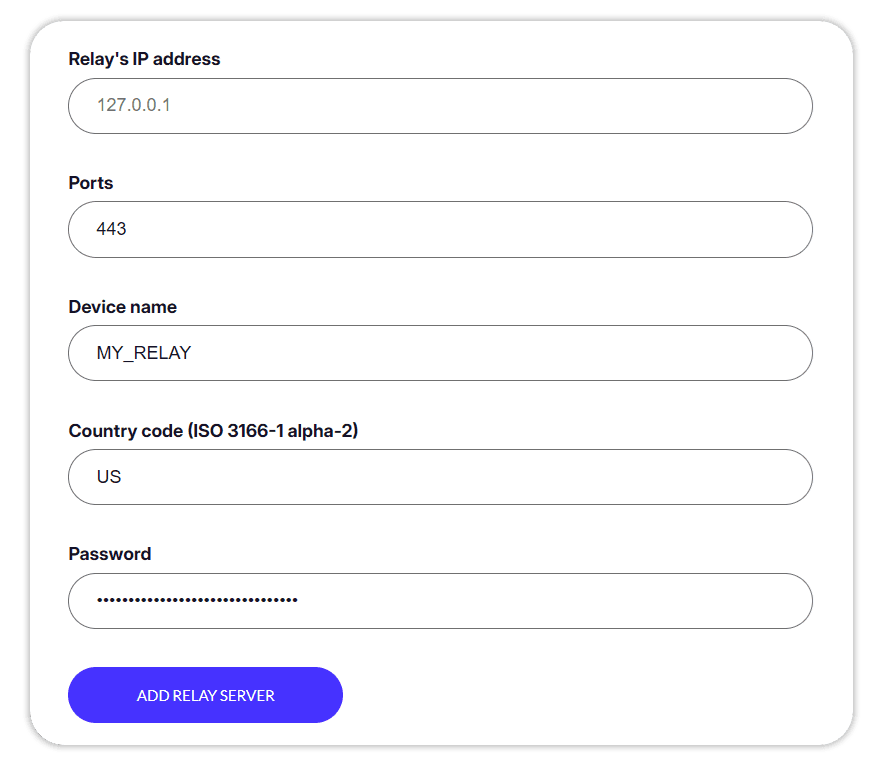
启用“强制使用 Connect Anywhere”连接到另一台计算机时,您现在应该只会看到您私有中继的国家代码和名称。
故障排除
- connectionTest 显示 OK 但中继连接失败:您的服务器可能无法从网络外部访问。请在公网 IP 上配置端口转发,并从外部浏览器测试。
- connectionTest 显示 OK 但连接经过 Remotly 官方中继:您尚未在 Web 面板中将自定义中继添加到账户。
- 中继正在运行但 connectionTest 无法访问:在网络内部,检查服务器防火墙是否阻止了中继端口;若仅外部无法访问,请修复路由器上的端口转发。