A versão 2 do Remotly Relay Server adiciona suporte a TLS e a uma senha de acesso. Mesmo sem TLS, cada conexão é criptografada de ponta a ponta com RSA-4096 e AES-256; o TLS adiciona uma camada de transporte redundante para firewalls rigorosos, ao custo de mais CPU. A senha de acesso impede que usuários aleatórios que descubram o IP e a porta do seu servidor o utilizem.
1. Baixe e descompacte
Baixe o pacote para Windows: remotly‑relay‑windows‑v2.zip. Builds disponíveis: remotly‑relay‑windows‑amd64.exe (Windows 64 bits), remotly‑relay‑linux‑arm7 (ARM 32 bits), remotly‑relay‑linux‑arm64 (ARM 64 bits), remotly‑relay‑linux‑amd64 (Linux 64 bits Intel/AMD).
- RelayGoConfig.json — arquivo de configuração
- RelayService.exe — wrapper de serviço que inicia o executável do relay
- remotly‑relay‑windows‑amd64.exe — o servidor relay em si (somente x64)
2. Configuração
Configuração sem TLS:
{
  "tlsEnabled": false,
  "key": "",
  "cert": "",
  "forceTLS": false,
  "domain": "",
  "port": 443,
  "max_bandwidth": 40000000,
  "allowed_bandwidth": 30000000,
  "password": "PasswordPasswordPasswordPassword"
}
Configuração com TLS (defina forceTLS como true para permitir apenas conexões encapsuladas em TLS):
{
  "tlsEnabled": true,
  "key": "C:\\relay\\key.pem",
  "cert": "C:\\relay\\fullchain.pem",
  "forceTLS": false,
  "domain": "relay.example.com",
  "port": 443,
  "max_bandwidth": 40000000,
  "allowed_bandwidth": 30000000,
  "password": "PasswordPasswordPasswordPassword"
}- tlsEnabled — ativa a criptografia TLS adicional; caminhos válidos de cert e key são obrigatórios quando true.
- key — caminho da chave privada do certificado no formato PEM. Escape as barras invertidas no JSON (C:\\Path\\key.pem).
- cert — caminho do certificado com a cadeia completa no formato PEM, mesmas regras de escape.
- forceTLS — quando true, apenas conexões TLS 1.2 / 1.3 são aceitas; tanto o cliente quanto o host devem usar TLS.
- domain — nome de domínio atribuído ao IP do relay no DNS (recomendado, usado para SNI).
- port — porta usada pelo relay para a comunicação.
- password — no mínimo 32 caracteres para restringir o acesso; deixe vazio para executar sem senha. Uma senha mais curta e não vazia impede o servidor de iniciar.
3. Executando o servidor
Inicie o cmd.exe como administrador e execute:
remotly‑relay‑windows‑amd64.exe --config=RelayGoConfig.jsonEm seguida, abra http://<IP do relay>:<porta>/connectionTest (ou https://<domínio do relay>:<porta>/connectionTest com TLS) em um navegador. Você deverá ver a mensagem OK.
O processo é encerrado quando você fecha o console ou reinicia o Windows. Para iniciar automaticamente, copie RelayGoConfig.json, remotly‑relay‑windows‑amd64.exe e RelayService.exe para uma mesma pasta, abra um console de administrador nessa pasta e registre o serviço:
RelayService.exe -install
net start "Remotly Relay Service"

:: to remove
net stop "Remotly Relay Service"
RelayService.exe -remove
4. Registrando o relay na sua conta
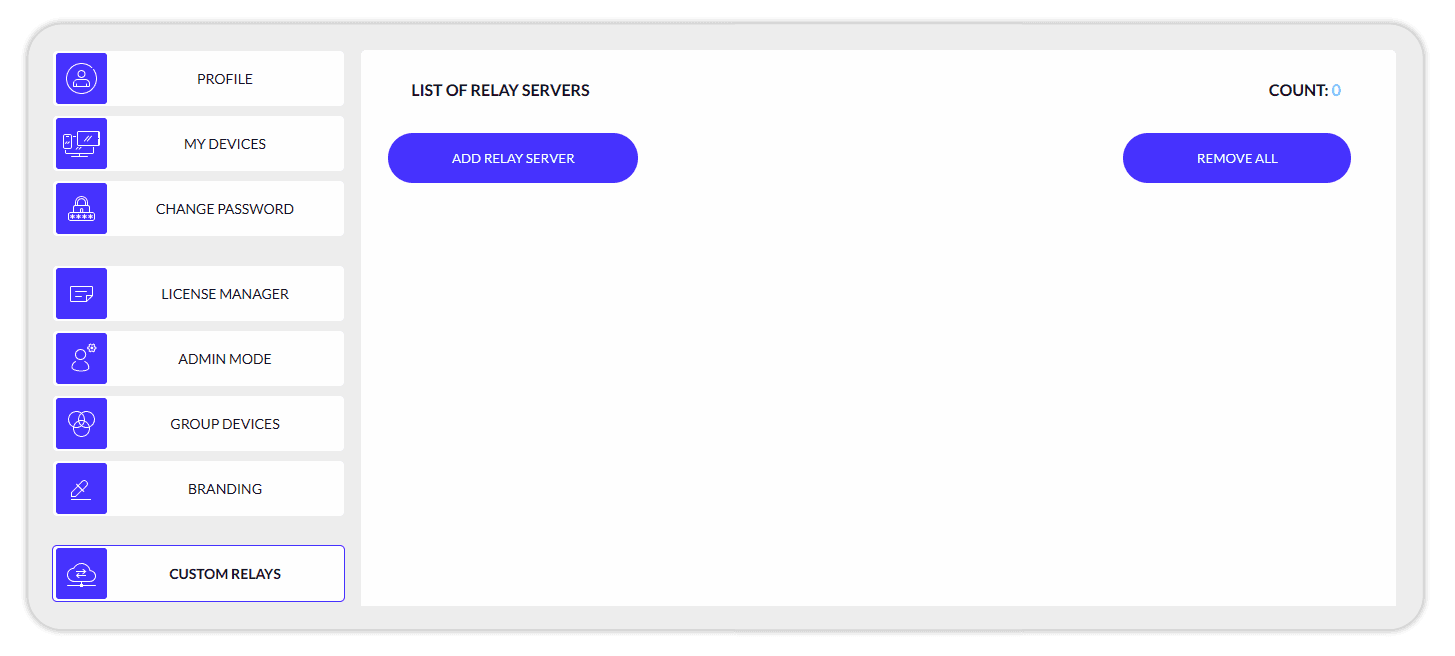
Faça login em remotly.com, abra Custom Relays e clique em Add relay server. Informe o endereço IP, a(s) porta(s) do RelayGoConfig.json, um nome de dispositivo visível nos aplicativos, o código do país e a mesma senha do arquivo de configuração.
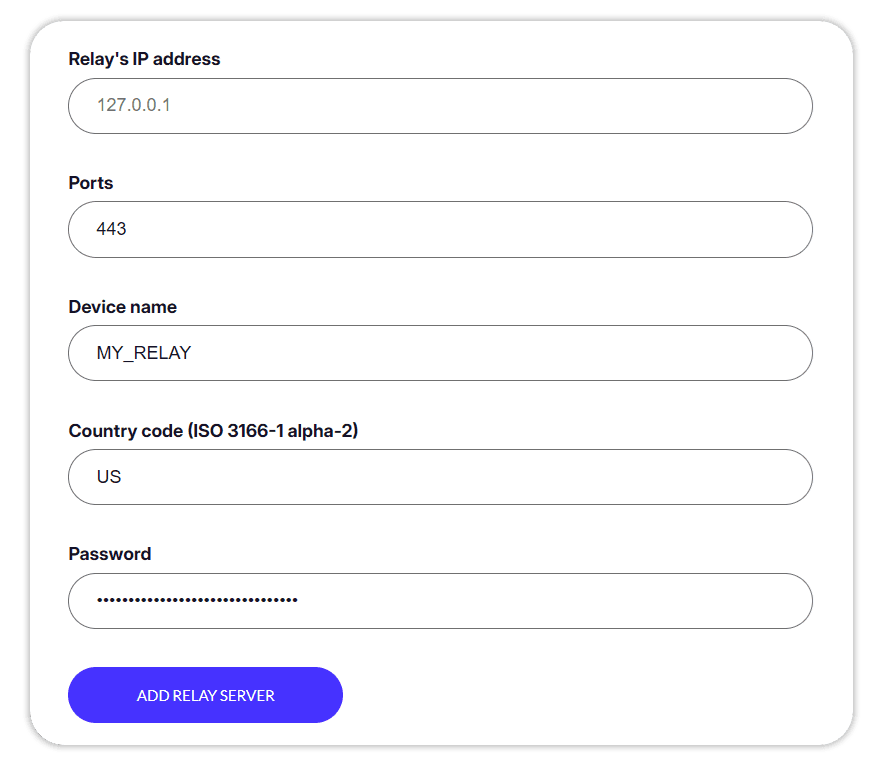
Ao se conectar a outro computador com Force Connect Anywhere ativado, você agora deverá ver apenas o código do país e o nome do seu relay privado.
Solução de problemas
- connectionTest mostra OK, mas as conexões retransmitidas falham: seu servidor provavelmente não está acessível de fora da sua rede. Configure o redirecionamento de portas no seu IP público e teste a partir de um navegador externo.
- connectionTest mostra OK, mas as conexões passam por um relay oficial do Remotly: você não adicionou o relay personalizado à sua conta no painel web.
- O relay está em execução, mas o connectionTest está inacessível: de dentro da sua rede, verifique se o firewall do servidor não está bloqueando a porta do relay; se for apenas de fora, corrija o redirecionamento de portas no seu roteador.