Com o Remotly, você pode executar e jogar qualquer jogo de PC no seu dispositivo Android em qualidade HD ou 4K.
Execute um jogo de PC pelo seu dispositivo Android
Abra o aplicativo Remotly no seu dispositivo e conecte‑se ao seu PC (veja Conectando um dispositivo móvel ao seu PC). No modo Controle da Área de Trabalho, mova o cursor do mouse sobre o ícone do jogo e toque duas vezes para iniciá‑lo.
Modo Controle de Jogo e layouts
O Remotly muda automaticamente para o modo Controle de Jogo quando um jogo de PC em tela cheia é detectado e exibe um layout de controle de jogo. Se ele não mudar automaticamente, abra o menu e escolha Mudar para o Controle de Jogo.
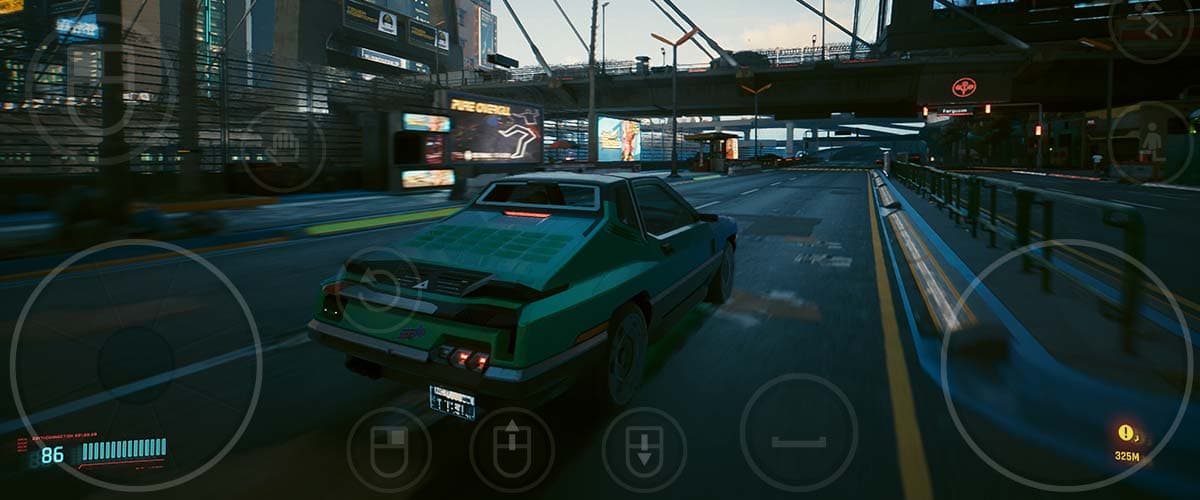
Os layouts são compostos por botões, touchpads, controles deslizantes e outros controles mapeados para ações de teclado e mouse:
- O botão Abrir Menu (canto superior direito) abre o menu do Remotly
- O botão Abrir Teclado (canto superior direito) exibe um teclado para texto, atalhos e navegação
- O botão Controle do mouse (canto superior esquerdo) fornece um touchpad em tela cheia
- O botão Modo de edição rápida (canto superior esquerdo) permite mover os controles do jogo rapidamente
Personalize os layouts de controle de jogo
O Remotly vem com layouts padrão; para a melhor experiência, ajuste um deles para o seu jogo. Abra o menu e selecione o gerenciador de Layouts de controle de jogo.
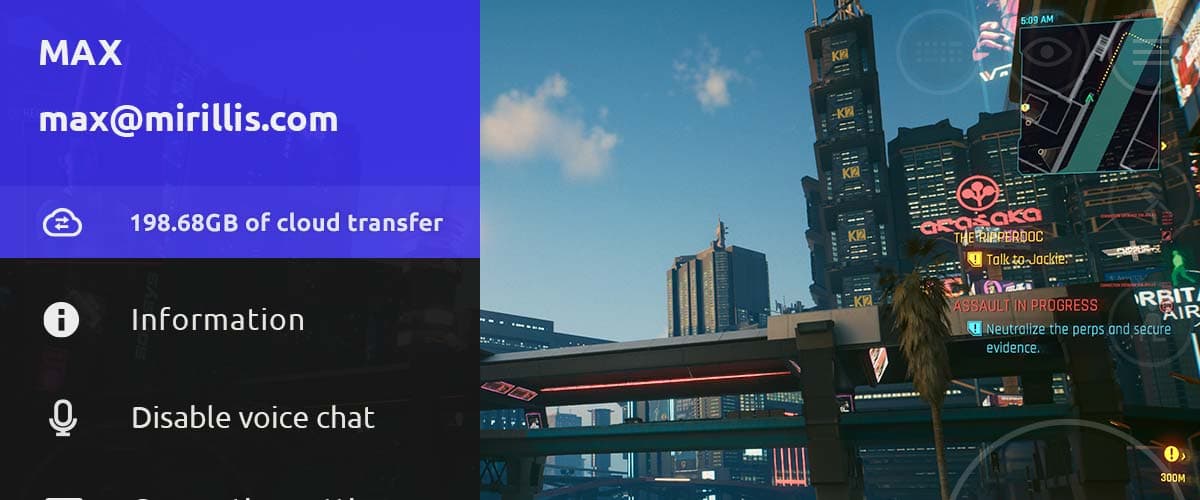
Encontre o layout que melhor se adapta ao seu jogo e mantenha‑o pressionado para abrir o menu de opções.
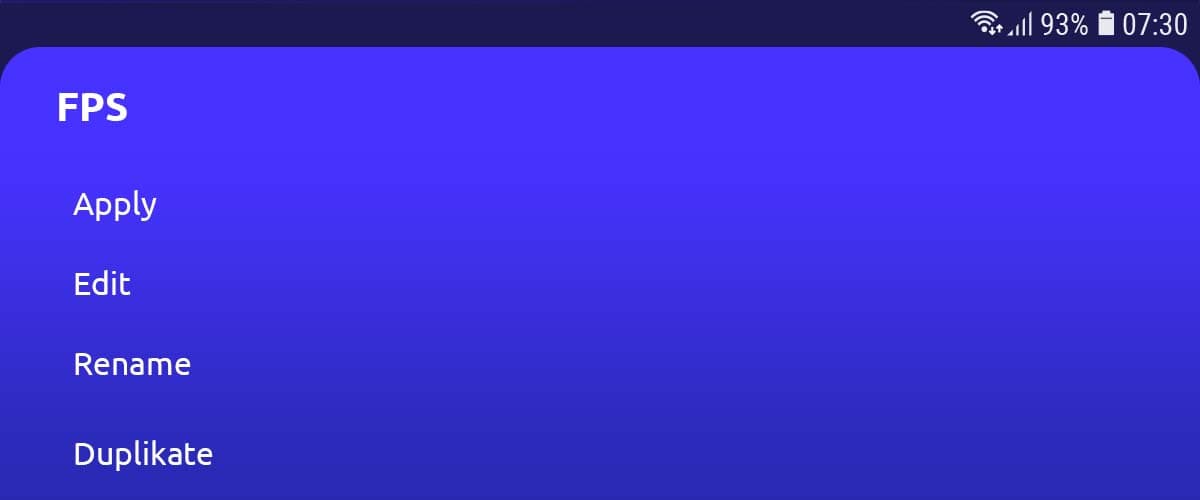
Duplique o layout, dê a ele o nome do seu jogo, selecione‑o e toque em Editar.
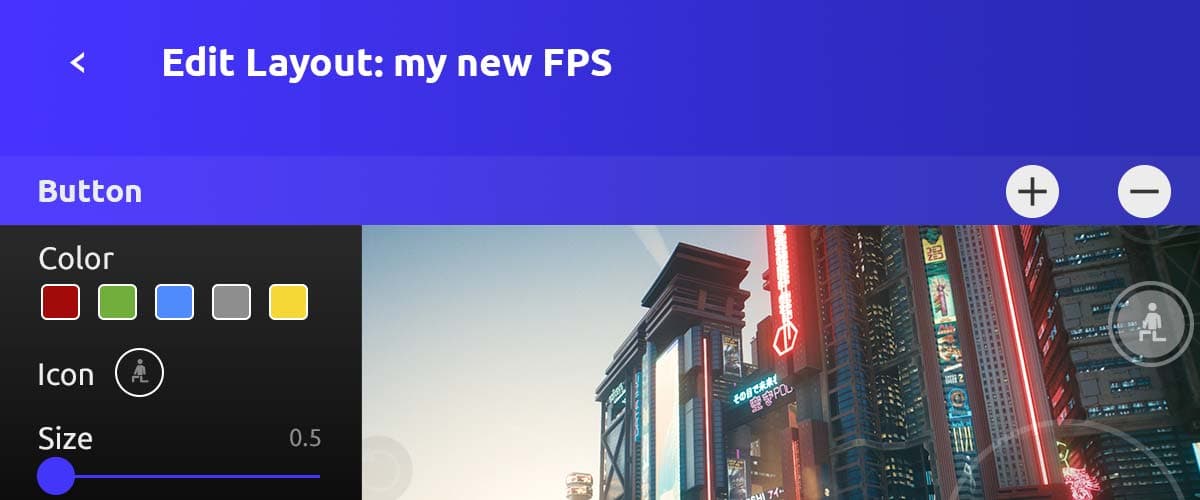
No editor, você pode mover botões, redimensioná‑los, atribuir novos eventos de tecla ou mouse e adicionar ou remover controles. Veja Como editar layouts de controle de jogo para mais detalhes; depois, jogue e faça os ajustes finos conforme necessário.