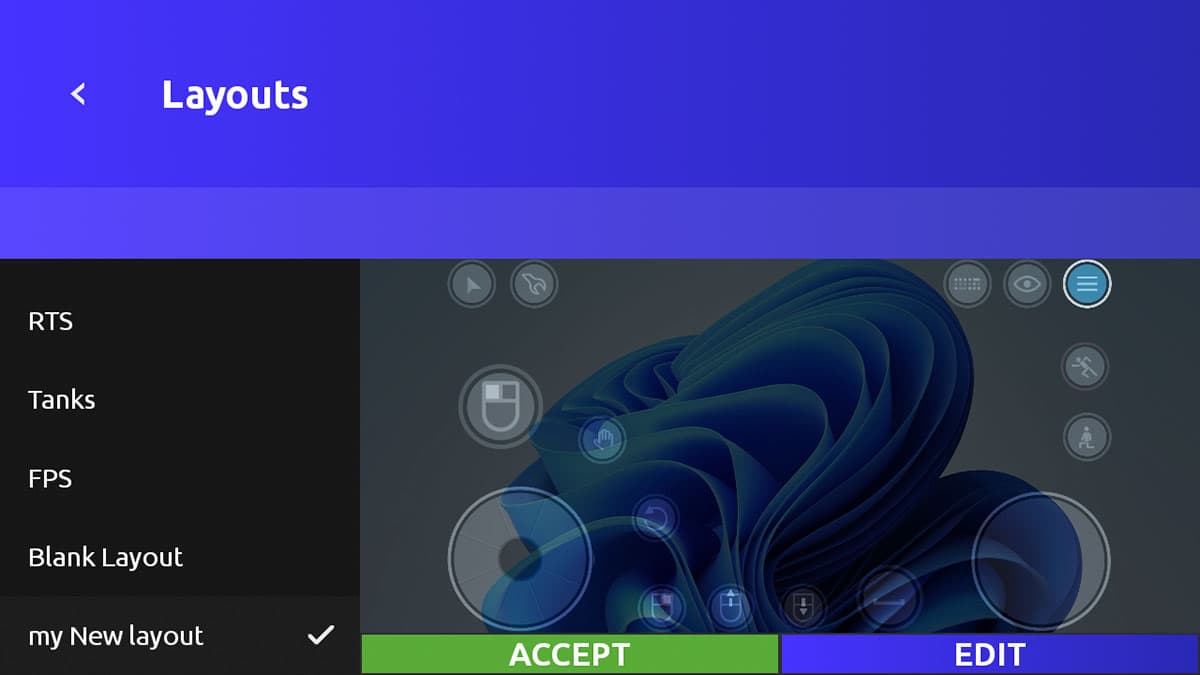
O Remotly oferece vários layouts padrão, mas para jogar um jogo de PC confortavelmente no Android você geralmente cria um layout personalizado com controles para todas as ações que usa.
Criando um novo layout
Inicie o Remotly, conecte‑se ao seu PC e execute o jogo. Abra o menu e selecione Layouts de controle de jogo.
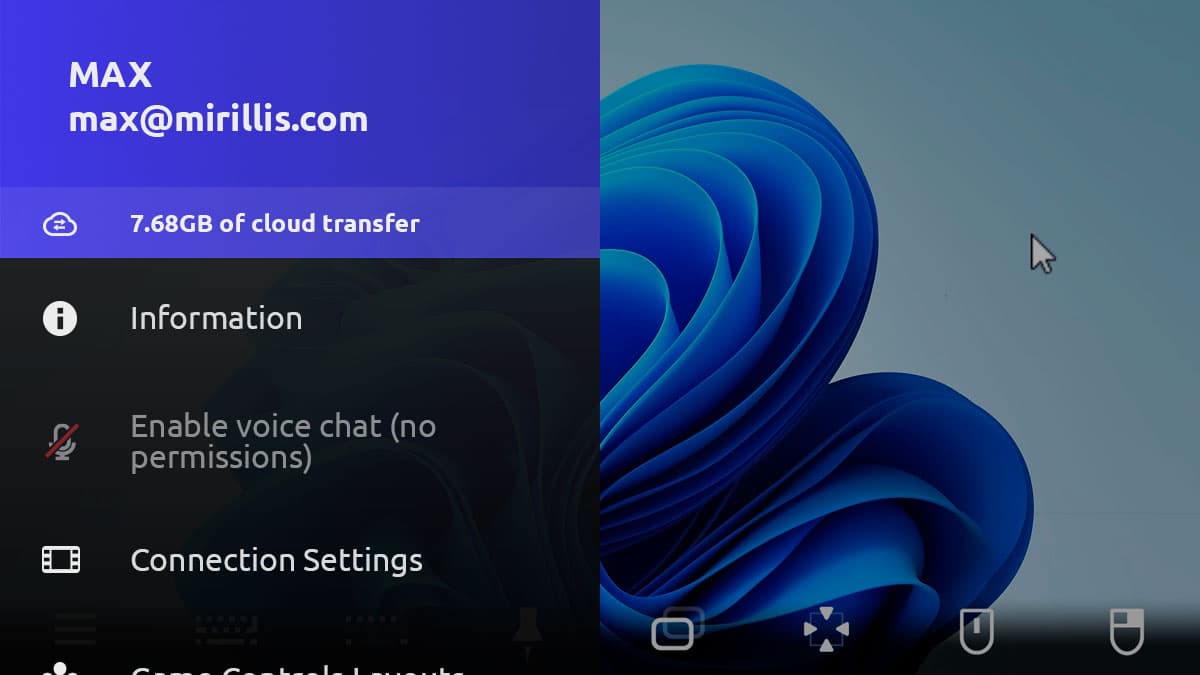
O gerenciador lista os layouts à esquerda com uma pré‑visualização à direita. Analise os padrões e escolha o mais parecido.
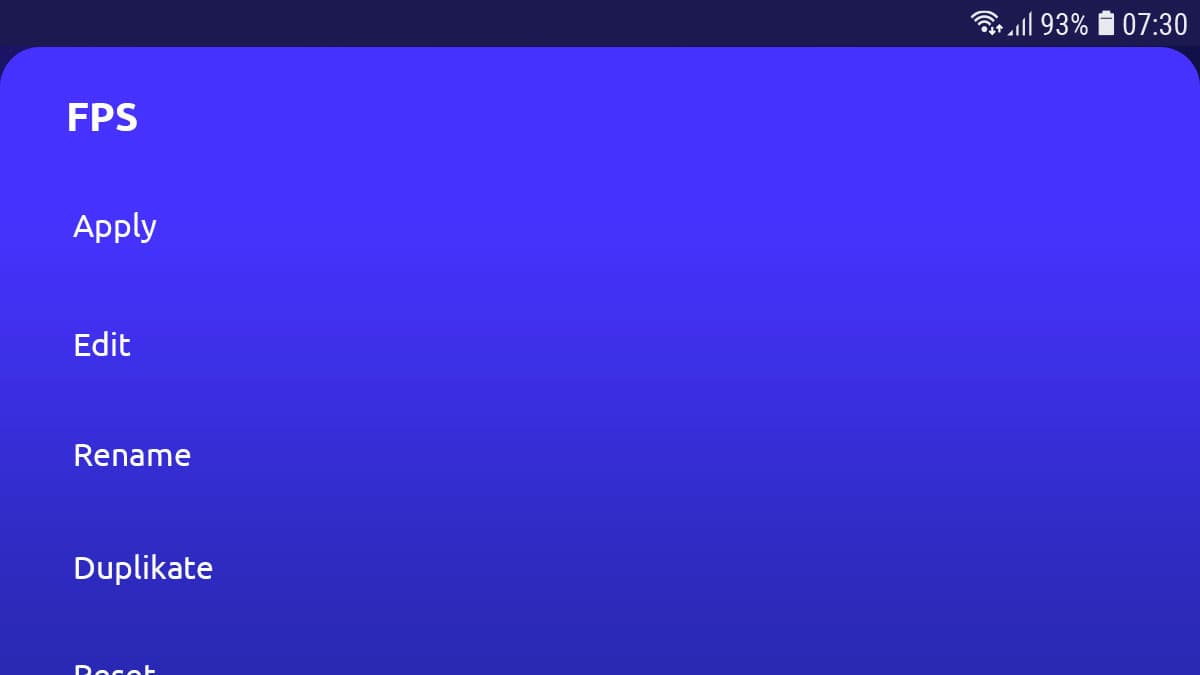
Selecione Duplicar para criar uma cópia do padrão escolhido, digite um nome (recomendamos o título do jogo) e confirme.
Edição básica
Selecione o seu novo layout e toque em Editar.
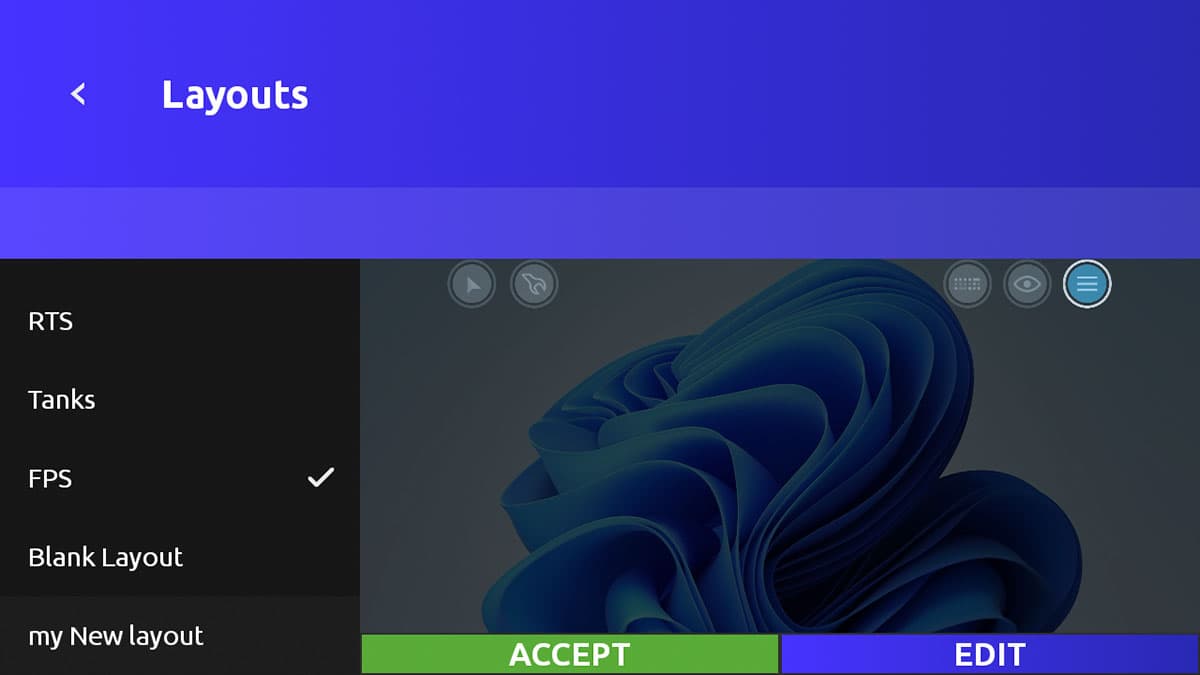
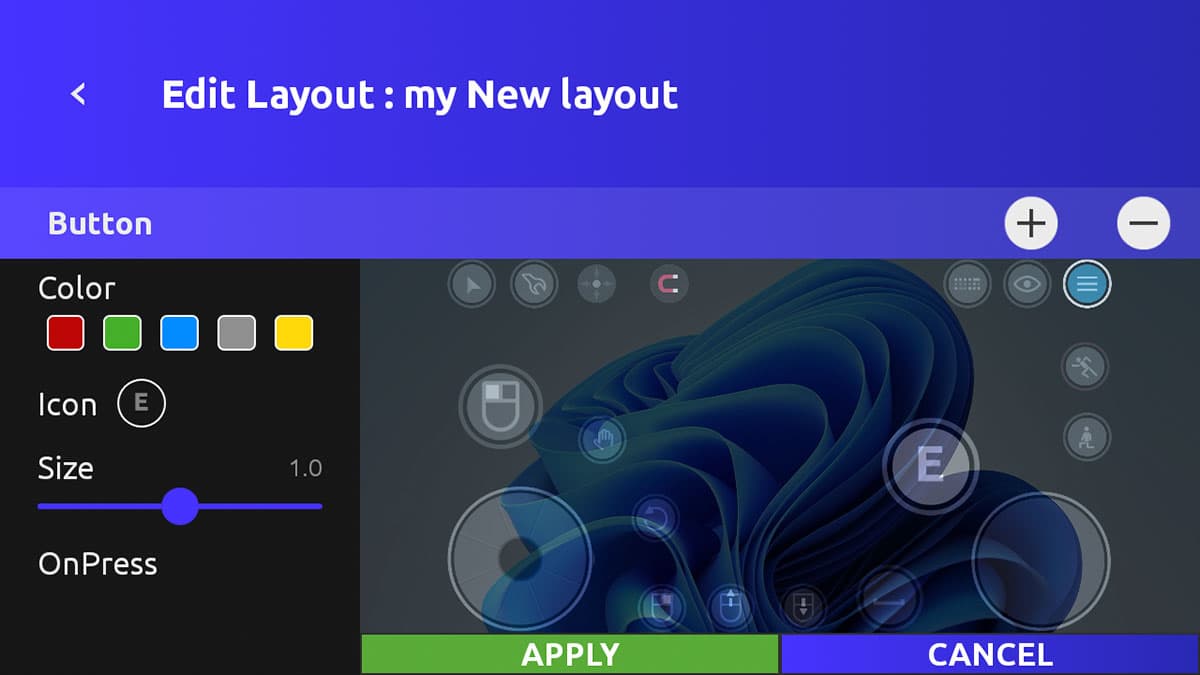
- Mova um controle mantendo‑o pressionado e arrastando‑o pela tela; os controles não podem se sobrepor.
- Redimensione um controle selecionando‑o e usando o controle deslizante Tamanho no painel esquerdo.
- Altere as ações de mouse ou teclado selecionando um controle e tocando no evento (OnPress, OnUp, …) no painel esquerdo.
- Para botões, você também pode escolher uma cor e um ícone.
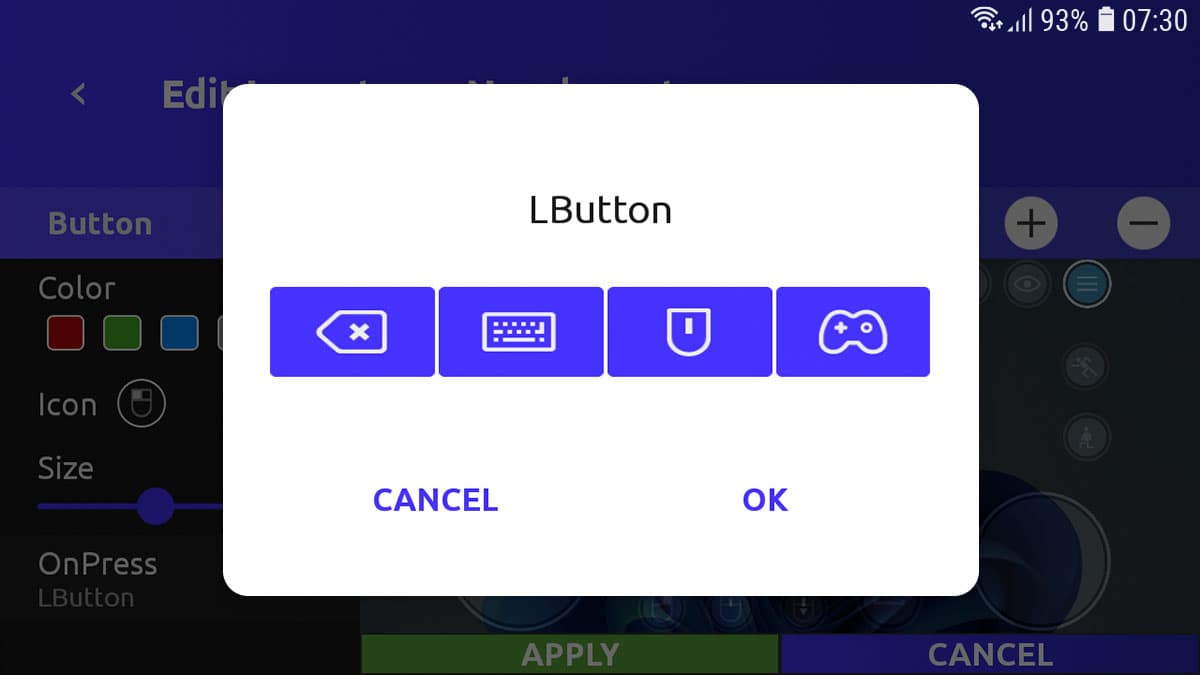
Toque em Aceitar para salvar as alterações.
Adicionando e removendo controles
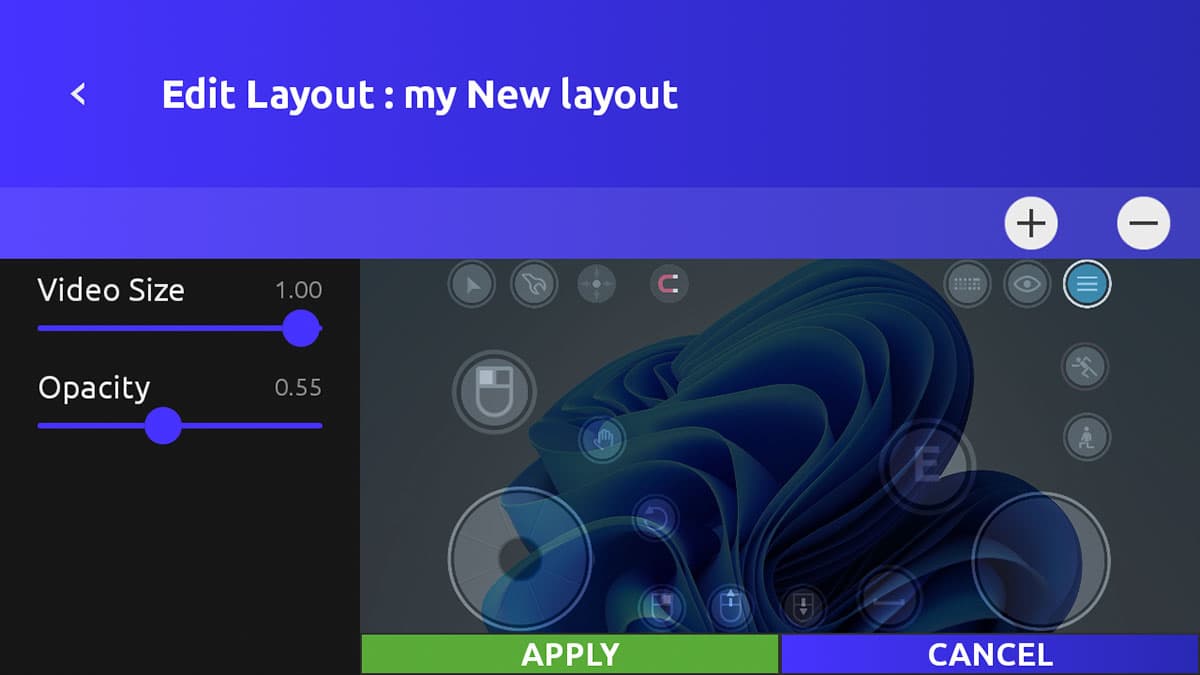
Use o botão Adicionar na parte superior e selecione um tipo de controle; o novo controle aparece no centro da tela. Para remover um controle, selecione‑o e toque em Remover.
Importando e exportando layouts
Todos os layouts podem ser exportados para a nuvem e ficam vinculados à sua conta, para que você possa usá‑los em outros dispositivos. Mantenha pressionado o nome de um layout para abrir o menu de opções e escolha Importar ou Exportar.
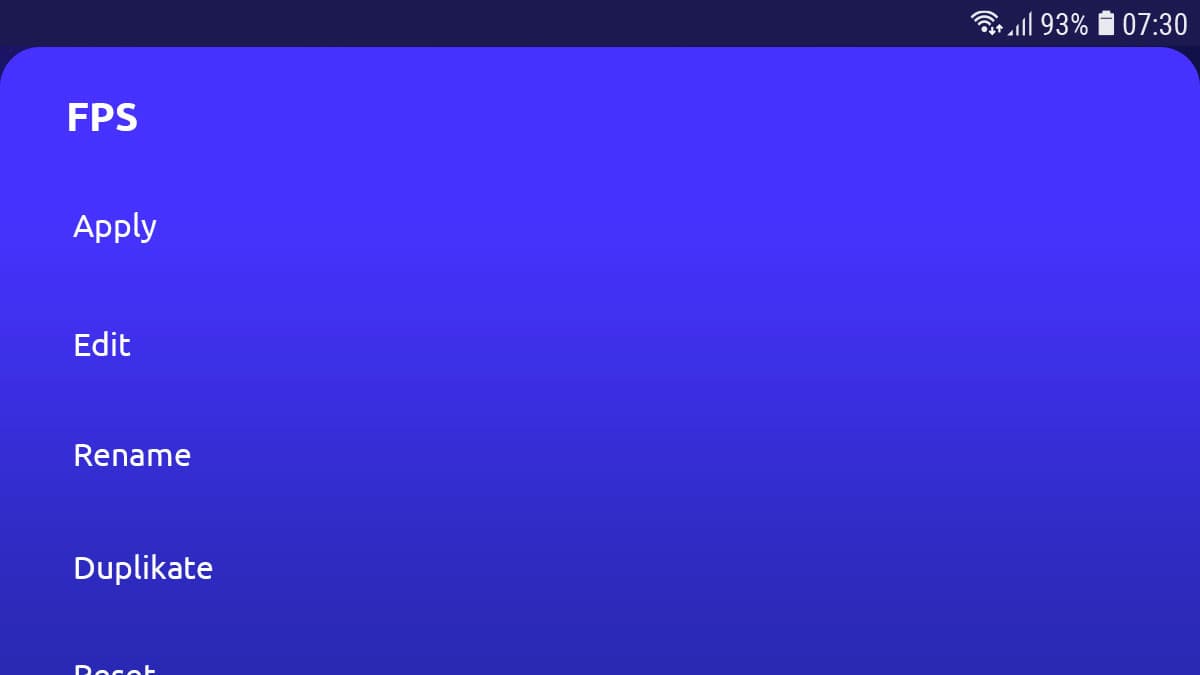
Aplicando um layout a um jogo
Use o botão Aplicar. O Remotly memoriza o layout aplicado para cada jogo de PC e o carrega automaticamente na próxima vez.