Noções básicas de controle remoto do PC
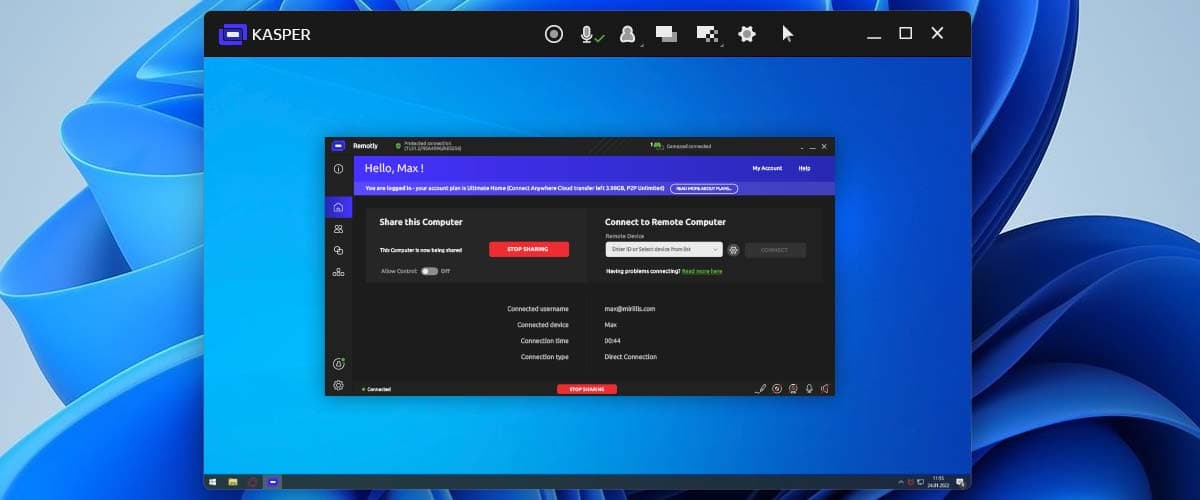
Após uma conexão bem‑sucedida, o Remotly abre uma nova janela com o áudio e o vídeo do PC remoto. Mova o mouse sobre a área de vídeo para controlá‑lo — todas as ações de mouse e teclado funcionam como se você estivesse em frente ao PC remoto. Para devolver o controle ao seu PC local, basta mover o mouse para fora da janela do Remotly.
Modo janela
No modo janela, alguns botões no canto superior direito da janela do Remotly dão acesso rápido às funções mais importantes:
- Microfone para chat de voz
- Menu Opções do usuário para bloquear, desconectar ou enviar a sequência de teclas Ctrl + Alt + Del
- Botão Alternar monitor para configurações multimonitor
- Configurações de qualidade
- Configurações do aplicativo
- Modo Jogo — um modo especial projetado para controlar jogos
- Silenciar ligado/desligado para silenciar o áudio no aplicativo Remotly
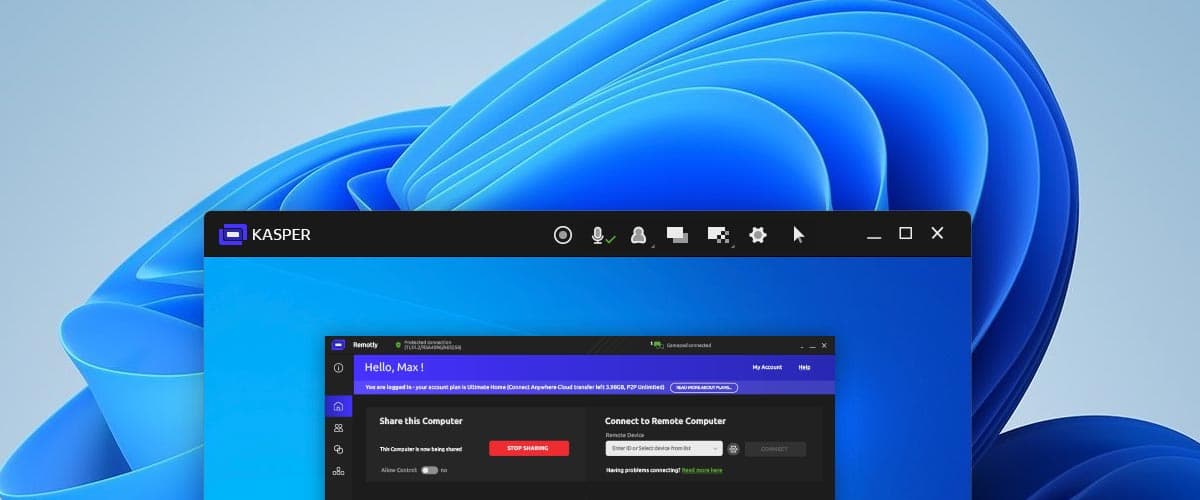
Modo tela cheia
No modo tela cheia, todos os botões de controle ficam em um painel na parte superior da tela.
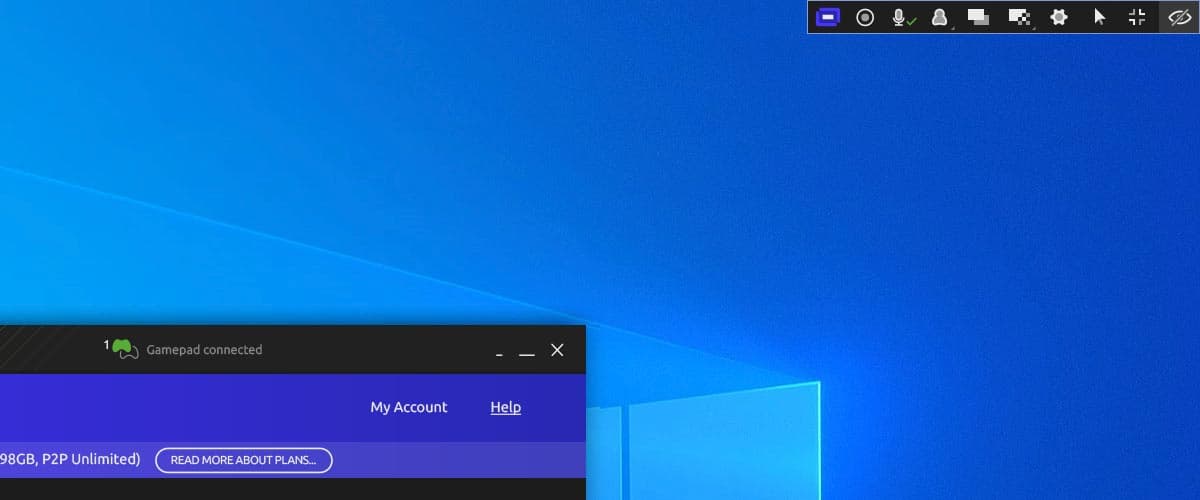
Se o painel não estiver visível, pressione a tecla de atalho padrão Ctrl + M. Use o botão Ocultar painel de controle para escondê‑lo e arraste o logotipo do Remotly horizontalmente para movê‑lo. Em jogos em tela cheia, o Remotly oculta o painel automaticamente — pressione Ctrl + M para exibi‑lo e devolver o controle ao seu PC local.