Wersja 2 Remotly Relay Server dodaje obsługę TLS i hasła dostępu. Nawet bez TLS każde połączenie jest szyfrowane end‑to‑end z użyciem RSA-4096 i AES-256; TLS dodaje redundantną warstwę transportową dla restrykcyjnych firewalli, kosztem dodatkowego obciążenia CPU. Hasło dostępu zapobiega korzystaniu z serwera przez przypadkowe osoby, które odkryją jego adres IP i port.
1. Pobieranie i rozpakowanie
Pobierz pakiet dla Windows: remotly‑relay‑windows‑v2.zip. Dostępne kompilacje: remotly‑relay‑windows‑amd64.exe (Windows 64-bit), remotly‑relay‑linux‑arm7 (32-bitowy ARM), remotly‑relay‑linux‑arm64 (64-bitowy ARM), remotly‑relay‑linux‑amd64 (Linux 64-bit Intel/AMD).
- RelayGoConfig.json — plik konfiguracyjny
- RelayService.exe — wrapper usługi uruchamiający plik wykonywalny relaya
- remotly‑relay‑windows‑amd64.exe — właściwy serwer relay (tylko x64)
2. Konfiguracja
Konfiguracja bez TLS:
{
  "tlsEnabled": false,
  "key": "",
  "cert": "",
  "forceTLS": false,
  "domain": "",
  "port": 443,
  "max_bandwidth": 40000000,
  "allowed_bandwidth": 30000000,
  "password": "PasswordPasswordPasswordPassword"
}
Konfiguracja z TLS (ustaw forceTLS na true, aby dopuszczać wyłącznie połączenia enkapsulowane w TLS):
{
  "tlsEnabled": true,
  "key": "C:\\relay\\key.pem",
  "cert": "C:\\relay\\fullchain.pem",
  "forceTLS": false,
  "domain": "relay.example.com",
  "port": 443,
  "max_bandwidth": 40000000,
  "allowed_bandwidth": 30000000,
  "password": "PasswordPasswordPasswordPassword"
}- tlsEnabled — włącza dodatkowe szyfrowanie TLS; gdy ma wartość true, wymagane są poprawne ścieżki cert i key.
- key — ścieżka do klucza prywatnego certyfikatu w formacie PEM. W JSON‑ie ukośniki wsteczne trzeba poprzedzić znakiem ucieczki (C:\\Path\\key.pem).
- cert — ścieżka do certyfikatu z pełnym łańcuchem w formacie PEM, te same zasady znaków ucieczki.
- forceTLS — gdy ma wartość true, akceptowane są wyłącznie połączenia TLS 1.2 / 1.3; zarówno klient, jak i host muszą używać TLS.
- domain — nazwa domeny przypisana w DNS do adresu IP relaya (zalecana, używana do SNI).
- port — port używany przez relay do komunikacji.
- password — co najmniej 32 znaki, aby ograniczyć dostęp; pozostaw puste, aby uruchomić bez hasła. Krótsze, niepuste hasło uniemożliwia start serwera.
3. Uruchamianie serwera
Uruchom cmd.exe jako administrator i wykonaj:
remotly‑relay‑windows‑amd64.exe --config=RelayGoConfig.jsonNastępnie otwórz w przeglądarce http://<IP relaya>:<port>/connectionTest (lub https://<domena relaya>:<port>/connectionTest przy TLS). Powinien pojawić się komunikat OK.
Proces zatrzymuje się po zamknięciu konsoli lub restarcie Windows. Aby uruchamiał się automatycznie, skopiuj RelayGoConfig.json, remotly‑relay‑windows‑amd64.exe i RelayService.exe do jednego folderu, otwórz w nim konsolę administratora i zarejestruj usługę:
RelayService.exe -install
net start "Remotly Relay Service"

:: to remove
net stop "Remotly Relay Service"
RelayService.exe -remove
4. Rejestracja relaya w koncie
Zaloguj się na remotly.com, otwórz Custom Relays i kliknij Add relay server. Podaj adres IP, port(y) z RelayGoConfig.json, nazwę urządzenia widoczną w aplikacjach, kod kraju oraz to samo hasło, co w pliku konfiguracyjnym.
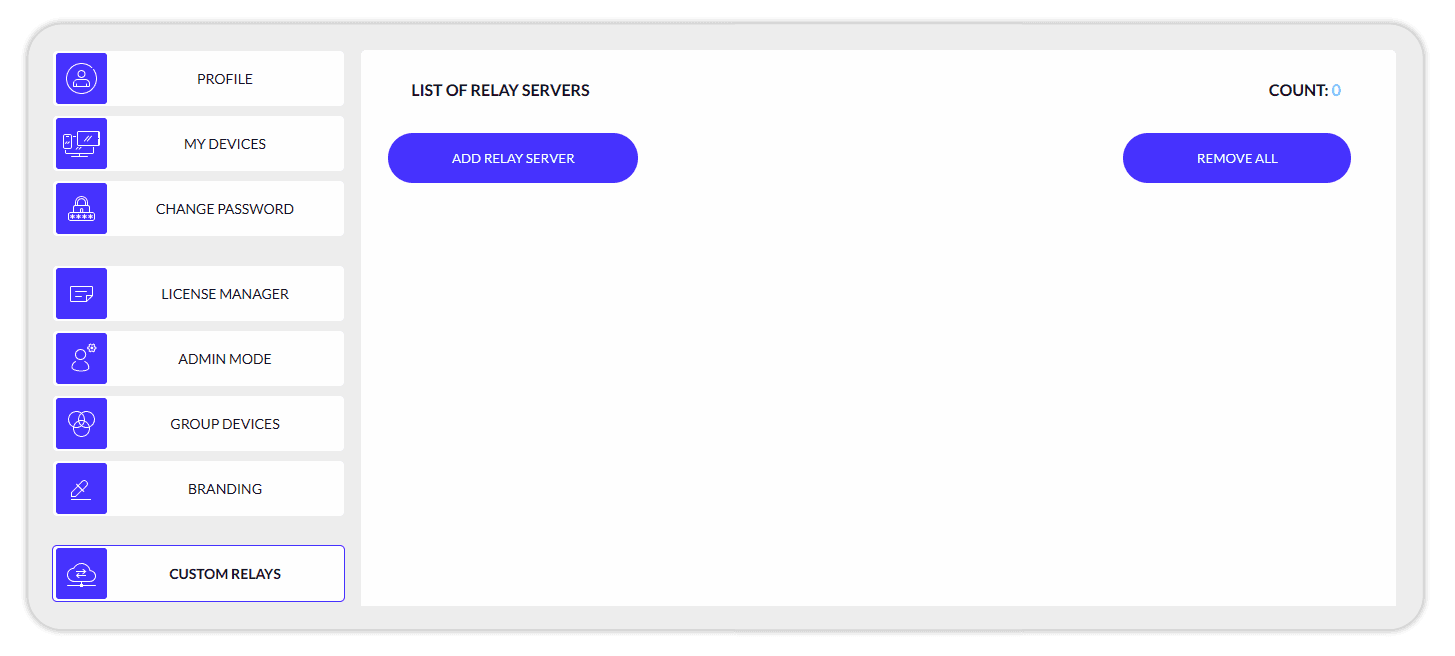
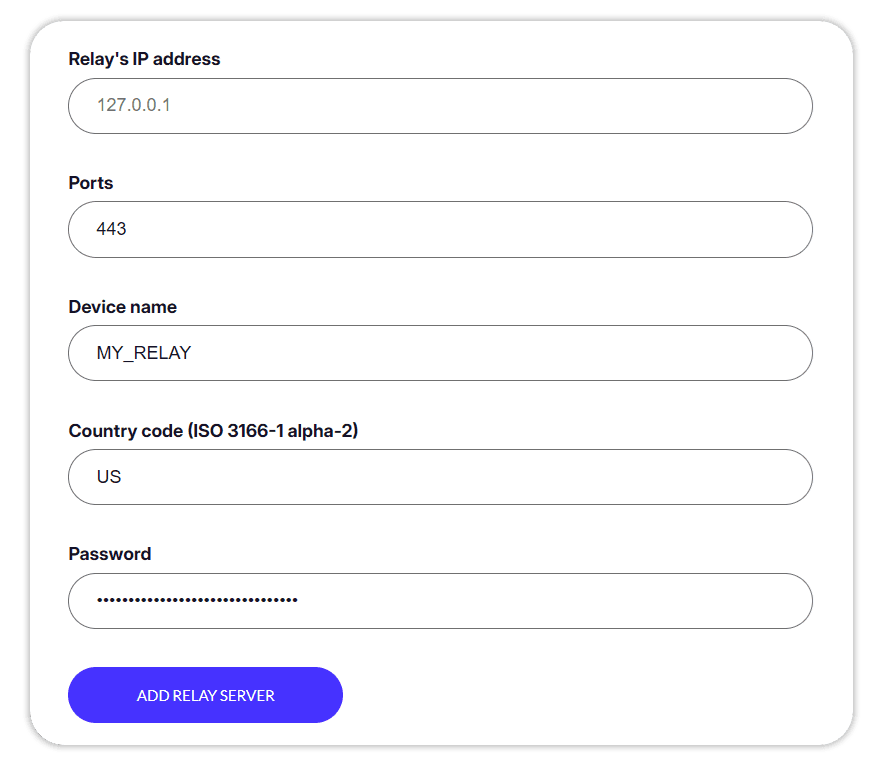
Podczas łączenia z innym komputerem z włączoną opcją Force Connect Anywhere powinieneś teraz widzieć wyłącznie kod kraju i nazwę swojego prywatnego relaya.
Rozwiązywanie problemów
- connectionTest pokazuje OK, ale połączenia przez relay nie działają: Twój serwer prawdopodobnie nie jest osiągalny spoza Twojej sieci. Skonfiguruj przekierowanie portów na publicznym adresie IP i przetestuj z przeglądarki poza siecią.
- connectionTest pokazuje OK, ale połączenia idą przez oficjalny relay Remotly: nie dodałeś własnego relaya do konta w panelu webowym.
- Relay działa, ale connectionTest jest nieosiągalny: z wnętrza sieci sprawdź, czy firewall serwera nie blokuje portu relaya; jeśli problem występuje tylko z zewnątrz, popraw przekierowanie portów na routerze.