يضيف الإصدار 2 من Remotly Relay Server دعم TLS وكلمة مرور للوصول. حتى دون TLS، يُشفَّر كل اتصال تشفيرًا شاملًا بين الطرفين باستخدام RSA-4096 وAES-256؛ ويضيف TLS طبقة نقل إضافية لجدران الحماية الصارمة على حساب استهلاك إضافي للمعالج. وتمنع كلمة مرور الوصول المستخدمين العشوائيين الذين يكتشفون عنوان IP ومنفذ خادمك من استخدامه.
1. التنزيل وفك الضغط
نزّل حزمة Windows: remotly‑relay‑windows‑v2.zip. الإصدارات المتاحة: remotly‑relay‑windows‑amd64.exe (Windows 64 بت)، وremotly‑relay‑linux‑arm7 (ARM 32 بت)، وremotly‑relay‑linux‑arm64 (ARM 64 بت)، وremotly‑relay‑linux‑amd64 (Linux 64 بت Intel/AMD).
- RelayGoConfig.json — ملف الإعدادات
- RelayService.exe — مُغلِّف الخدمة الذي يشغّل الملف التنفيذي لخادم الترحيل
- remotly‑relay‑windows‑amd64.exe — خادم الترحيل نفسه (x64 فقط)
2. الإعدادات
إعدادات دون TLS:
{
  "tlsEnabled": false,
  "key": "",
  "cert": "",
  "forceTLS": false,
  "domain": "",
  "port": 443,
  "max_bandwidth": 40000000,
  "allowed_bandwidth": 30000000,
  "password": "PasswordPasswordPasswordPassword"
}
إعدادات مع TLS (اضبط forceTLS على true للسماح فقط بالاتصالات المغلّفة بـ TLS):
{
  "tlsEnabled": true,
  "key": "C:\\relay\\key.pem",
  "cert": "C:\\relay\\fullchain.pem",
  "forceTLS": false,
  "domain": "relay.example.com",
  "port": 443,
  "max_bandwidth": 40000000,
  "allowed_bandwidth": 30000000,
  "password": "PasswordPasswordPasswordPassword"
}- tlsEnabled — يفعّل تشفير TLS الإضافي؛ ويلزم تحديد مساري الشهادة والمفتاح بشكل صحيح عند ضبطه على true.
- key — مسار المفتاح الخاص للشهادة بتنسيق PEM. استخدم الشرطات المائلة العكسية المزدوجة في JSON (C:\\Path\\key.pem).
- cert — مسار الشهادة الكاملة (full‑chain) بتنسيق PEM، بقواعد الترميز نفسها.
- forceTLS — عند ضبطه على true لا تُقبل إلا اتصالات TLS 1.2 / 1.3؛ ويجب أن يستخدم كل من العميل والمضيف TLS.
- domain — اسم النطاق المُسند إلى عنوان IP لخادم الترحيل في DNS (موصى به، ويُستخدم لـ SNI).
- port — المنفذ الذي يستخدمه خادم الترحيل للاتصال.
- password — 32 حرفًا على الأقل لتقييد الوصول؛ اتركه فارغًا للتشغيل دون كلمة مرور. تمنع كلمة المرور الأقصر غير الفارغة الخادم من التشغيل.
3. تشغيل الخادم
شغّل cmd.exe كمسؤول ونفّذ:
remotly‑relay‑windows‑amd64.exe --config=RelayGoConfig.jsonثم افتح http://<relay IP>:<port>/connectionTest (أو https://<relay domain>:<port>/connectionTest مع TLS) في المتصفح. يجب أن تظهر الرسالة OK.
تتوقف العملية عند إغلاق وحدة التحكم أو إعادة تشغيل Windows. للتشغيل التلقائي، انسخ RelayGoConfig.json وremotly‑relay‑windows‑amd64.exe وRelayService.exe إلى مجلد واحد، وافتح وحدة تحكم بصلاحيات المسؤول في ذلك المجلد وسجّل الخدمة:
RelayService.exe -install
net start "Remotly Relay Service"

:: to remove
net stop "Remotly Relay Service"
RelayService.exe -remove
4. تسجيل خادم الترحيل في حسابك
سجّل الدخول على remotly.com، وافتح خوادم الترحيل المخصّصة (Custom Relays) وانقر على إضافة خادم ترحيل (Add relay server). أدخل عنوان IP، والمنفذ (أو المنافذ) من RelayGoConfig.json، واسم الجهاز الذي سيظهر في التطبيقات، ورمز البلد، وكلمة المرور نفسها الموجودة في ملف الإعدادات.
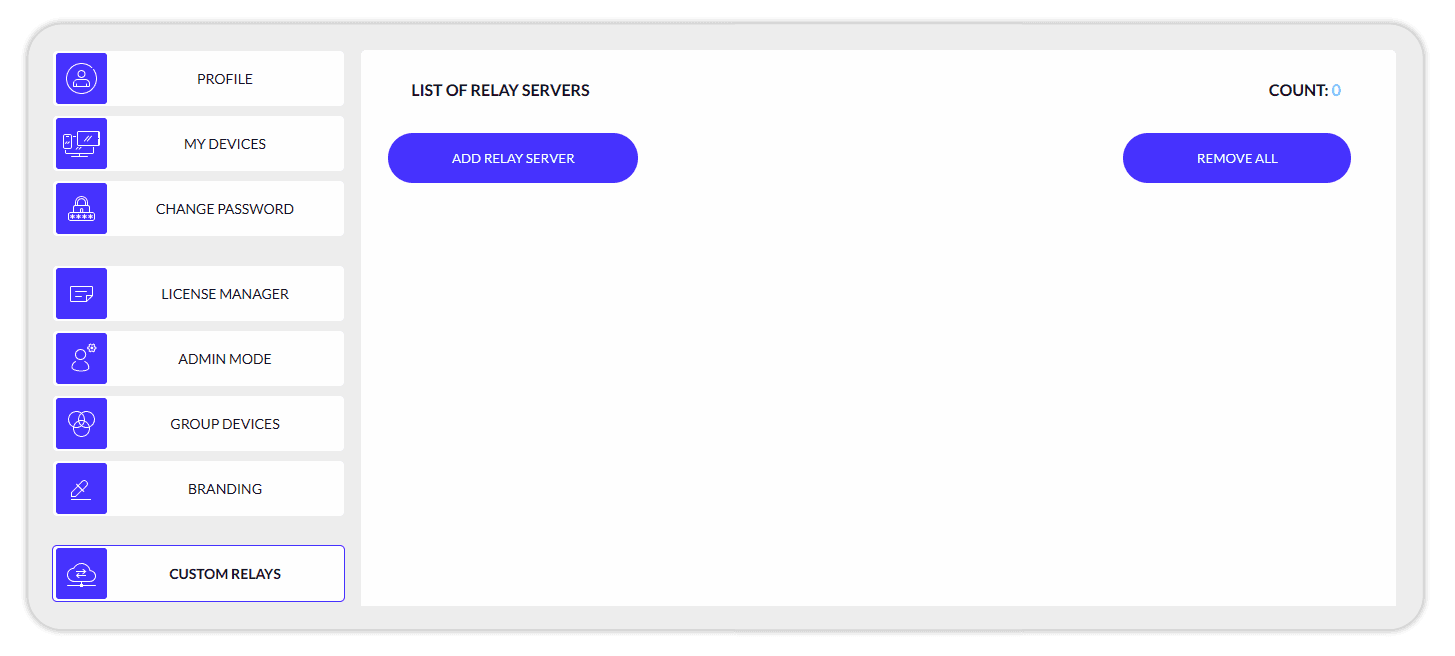
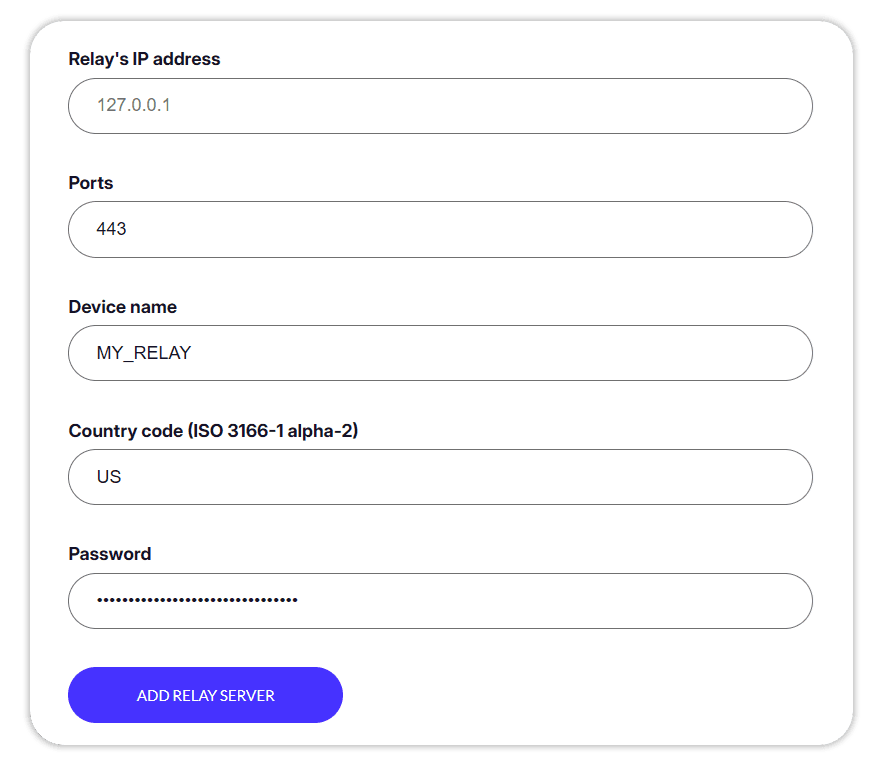
عند الاتصال بكمبيوتر آخر مع تفعيل خيار فرض Connect Anywhere (Force Connect Anywhere)، يجب أن ترى الآن رمز البلد واسم خادم الترحيل الخاص بك فقط.
حل المشكلات
- تعرض connectionTest الرسالة OK لكن الاتصالات عبر خادم الترحيل تفشل: على الأرجح لا يمكن الوصول إلى خادمك من خارج شبكتك. اضبط إعادة توجيه المنافذ على عنوان IP العام واختبر من متصفح خارجي.
- تعرض connectionTest الرسالة OK لكن الاتصالات تمر عبر خادم ترحيل Remotly رسمي: لم تُضف خادم الترحيل المخصّص إلى حسابك في لوحة الويب.
- خادم الترحيل يعمل لكن لا يمكن الوصول إلى connectionTest: إذا كانت المشكلة من داخل شبكتك، فتحقّق من أن جدار حماية الخادم لا يحظر منفذ خادم الترحيل؛ وإذا كانت من الخارج فقط، فأصلح إعادة توجيه المنافذ على جهاز التوجيه.