باستخدام Remotly، يمكنك تشغيل أي لعبة كمبيوتر ولعبها على جهاز Android بجودة HD أو 4K.
تشغيل لعبة كمبيوتر من جهاز Android
افتح تطبيق Remotly على جهازك واتصل بالكمبيوتر (راجع توصيل جهاز محمول بالكمبيوتر). في وضع التحكم في سطح المكتب (Desktop control)، حرّك مؤشر الماوس فوق أيقونة اللعبة واضغط مرتين لتشغيلها.
وضع التحكم في الألعاب والتخطيطات
ينتقل Remotly تلقائيًا إلى وضع التحكم في الألعاب (Game Control) عند اكتشاف لعبة كمبيوتر بملء الشاشة، ويعرض تخطيطًا للتحكم في اللعبة. إذا لم ينتقل تلقائيًا، فافتح القائمة واختر التبديل إلى التحكم في الألعاب (Switch to Game Control).
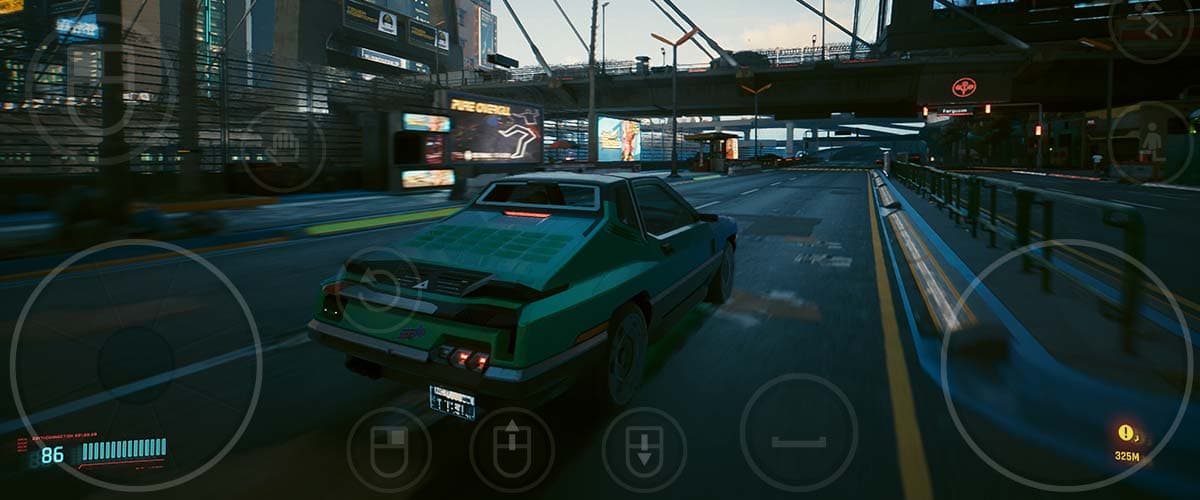
تتكون التخطيطات من أزرار ولوحات لمس ومنزلقات وعناصر تحكم أخرى مرتبطة بإجراءات لوحة المفاتيح والماوس:
- زر فتح القائمة (أعلى اليمين) يفتح قائمة Remotly
- زر فتح لوحة المفاتيح (أعلى اليمين) يعرض لوحة مفاتيح للنصوص والاختصارات والتنقل
- زر التحكم بالماوس (أعلى اليسار) يوفّر لوحة لمس بملء الشاشة
- زر وضع التعديل السريع (أعلى اليسار) يتيح لك تحريك عناصر التحكم في اللعبة بسرعة
تخصيص تخطيطات التحكم في الألعاب
يأتي Remotly مع تخطيطات افتراضية؛ وللحصول على أفضل تجربة، عدّل أحدها ليناسب لعبتك. افتح القائمة واختر مدير تخطيطات التحكم في الألعاب (Game Control Layouts manager).
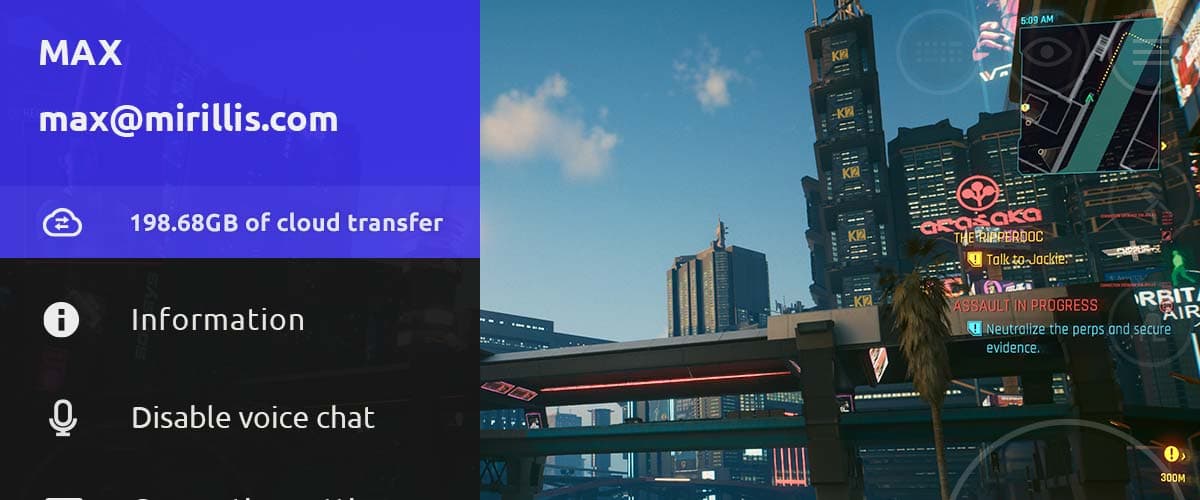
ابحث عن التخطيط الأنسب للعبتك واضغط عليه مطوّلًا لفتح قائمة الخيارات.
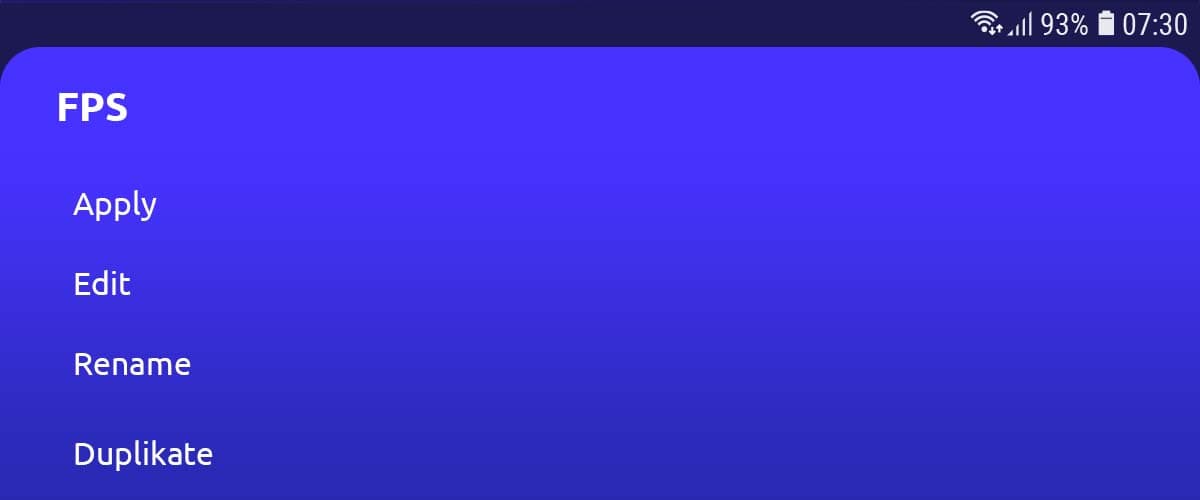
أنشئ نسخة من التخطيط، وسمّها باسم لعبتك، ثم اخترها واضغط على تعديل (Edit).
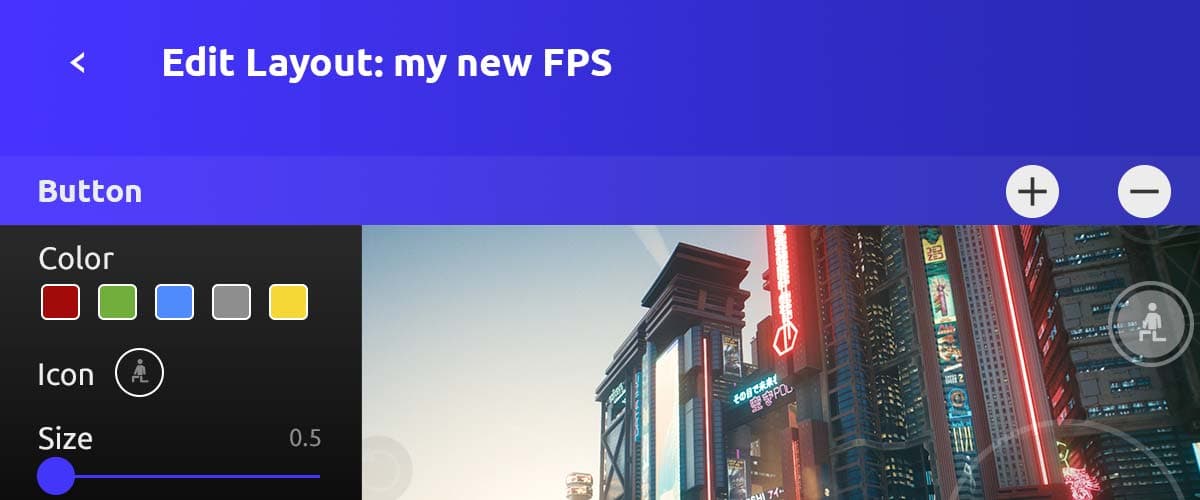
في المحرر، يمكنك تحريك الأزرار وتغيير حجمها وإسناد أحداث جديدة للمفاتيح أو الماوس وإضافة عناصر التحكم أو إزالتها. راجع كيفية تعديل تخطيطات التحكم في الألعاب للتفاصيل، ثم العب واضبط التخطيط حسب الحاجة.