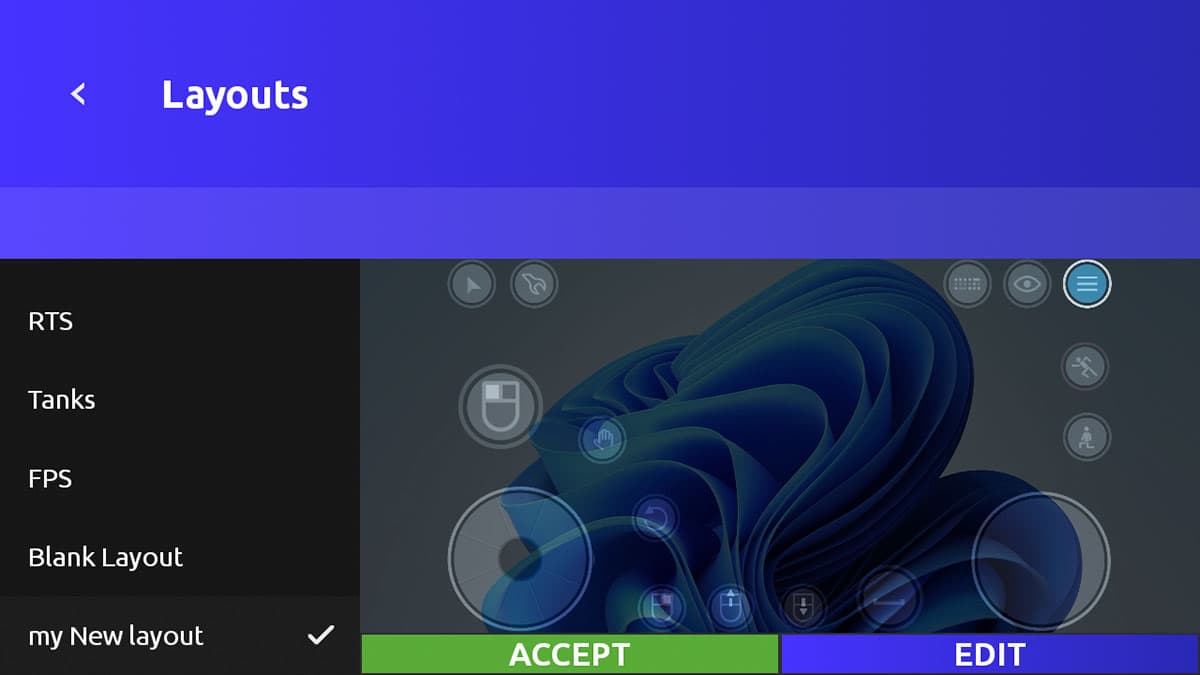
يوفّر Remotly عدة تخطيطات افتراضية، لكن للعب لعبة كمبيوتر براحة على Android، عادةً ما تُنشئ تخطيطًا مخصّصًا يتضمن عناصر تحكم لجميع الإجراءات التي تستخدمها.
إنشاء تخطيط جديد
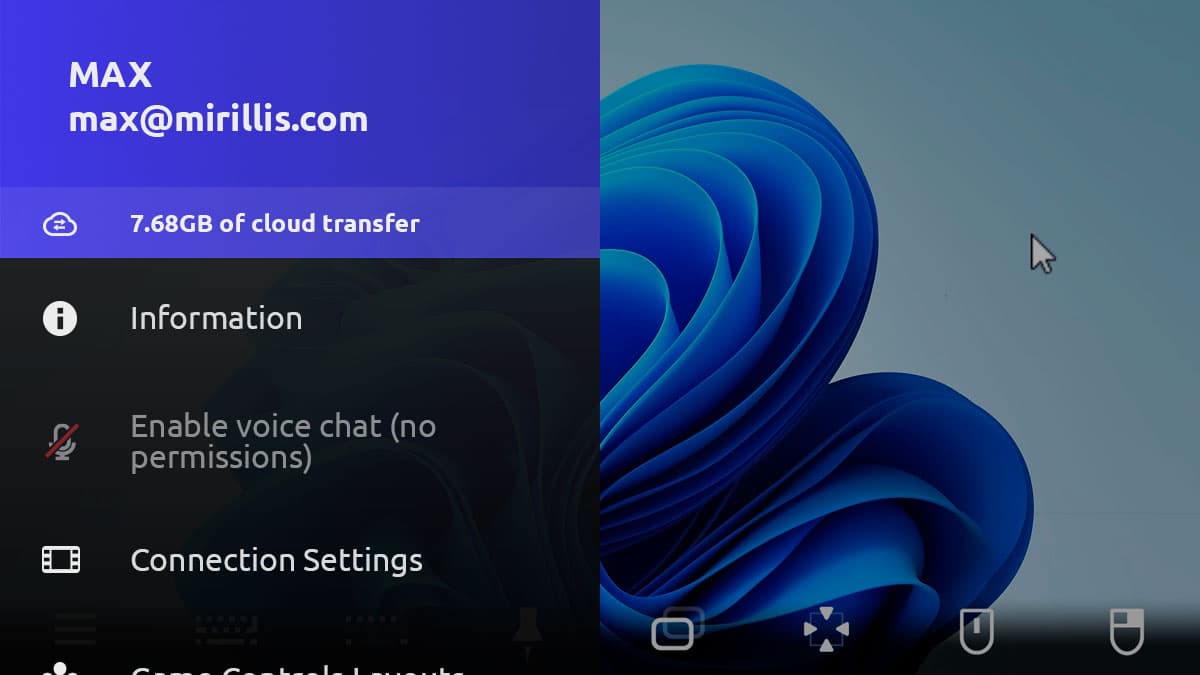
شغّل Remotly واتصل بالكمبيوتر وشغّل اللعبة. افتح القائمة واختر تخطيطات التحكم في الألعاب (Game Control Layouts).
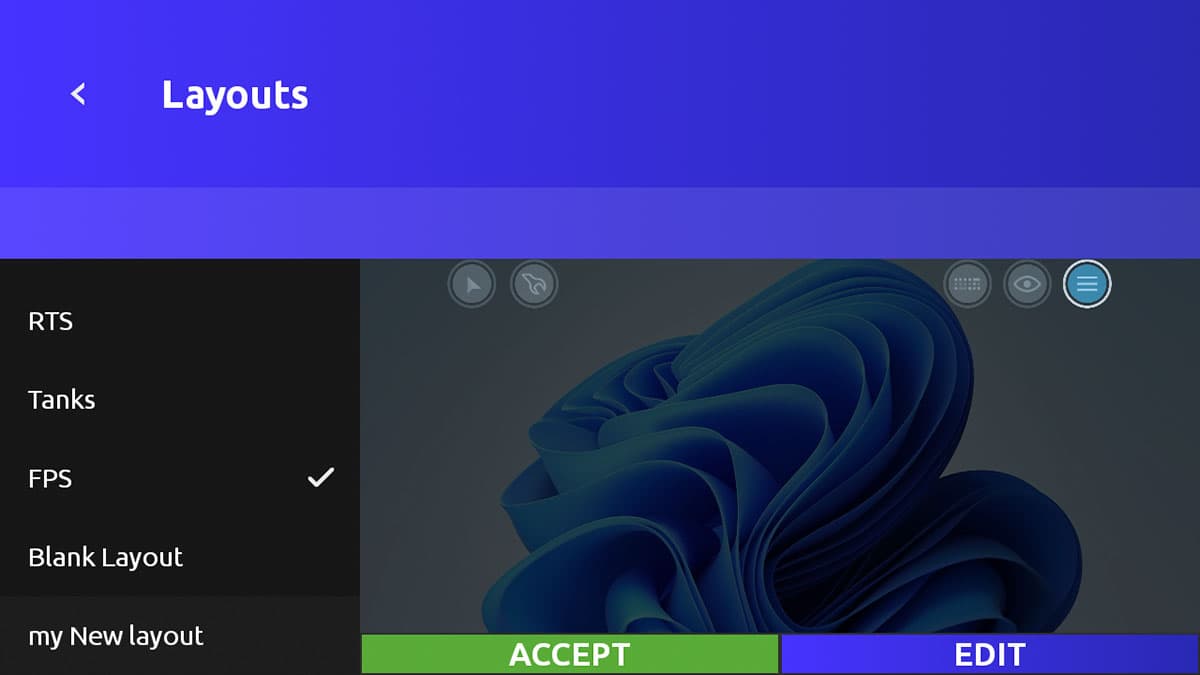
يعرض المدير التخطيطات على اليسار مع معاينة على اليمين. راجع التخطيطات الافتراضية واختر الأقرب إلى احتياجك.
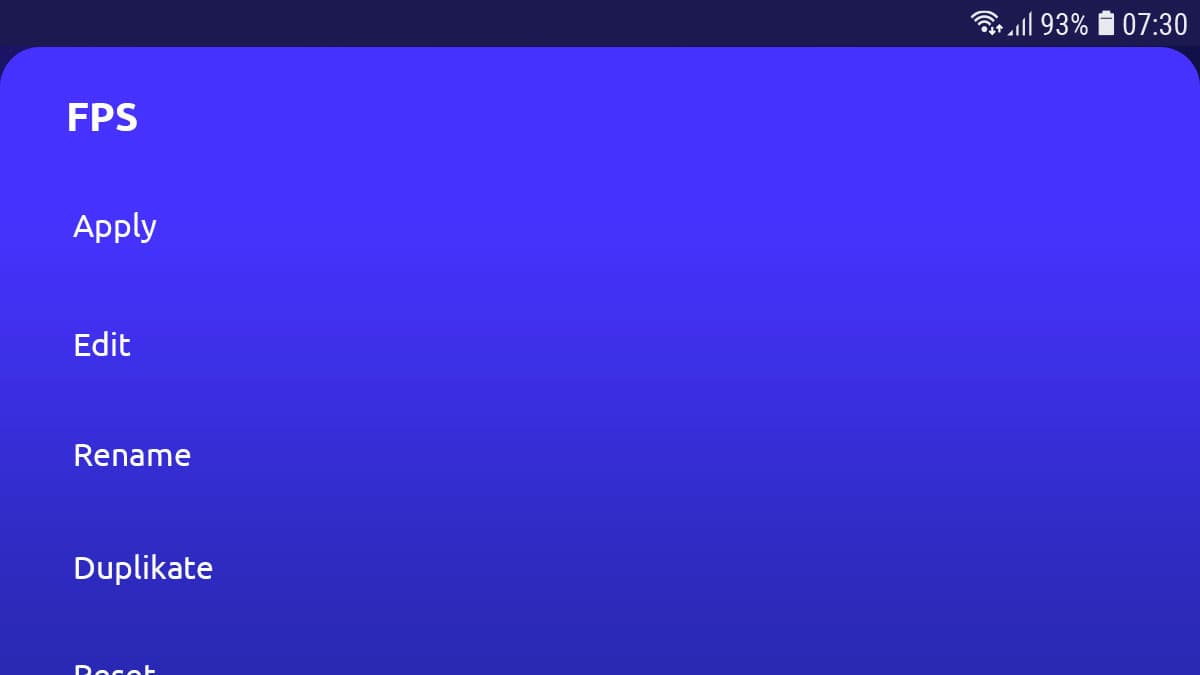
اختر تكرار (Duplicate) لإنشاء نسخة من التخطيط الافتراضي المحدّد، وأدخل اسمًا (نوصي باسم اللعبة) ثم أكّد.
التعديل الأساسي
اختر تخطيطك الجديد واضغط على تعديل (Edit).
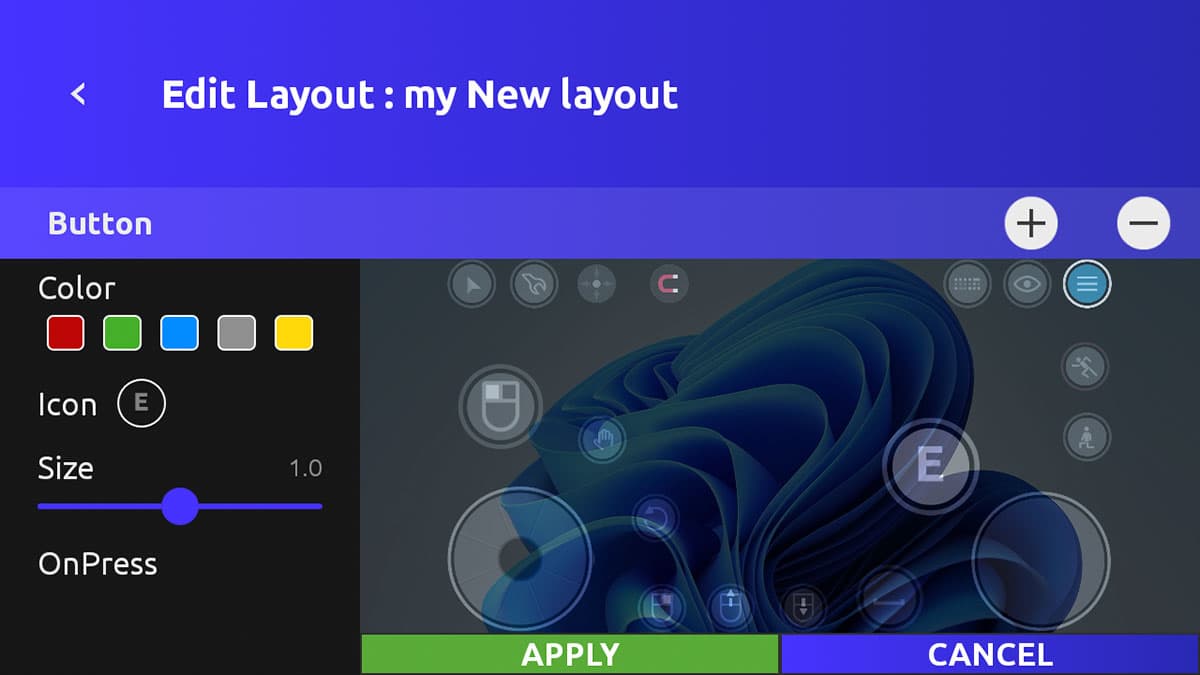
- حرّك عنصر تحكم بالضغط عليه مطوّلًا وسحبه عبر الشاشة؛ ولا يمكن أن تتداخل عناصر التحكم.
- غيّر حجم عنصر التحكم باختياره واستخدام منزلق الحجم (Size) في اللوحة اليسرى.
- غيّر إجراءات الماوس أو لوحة المفاتيح باختيار عنصر تحكم والضغط على الحدث (OnPress وOnUp و…) في اللوحة اليسرى.
- بالنسبة للأزرار، يمكنك أيضًا اختيار لون وأيقونة.
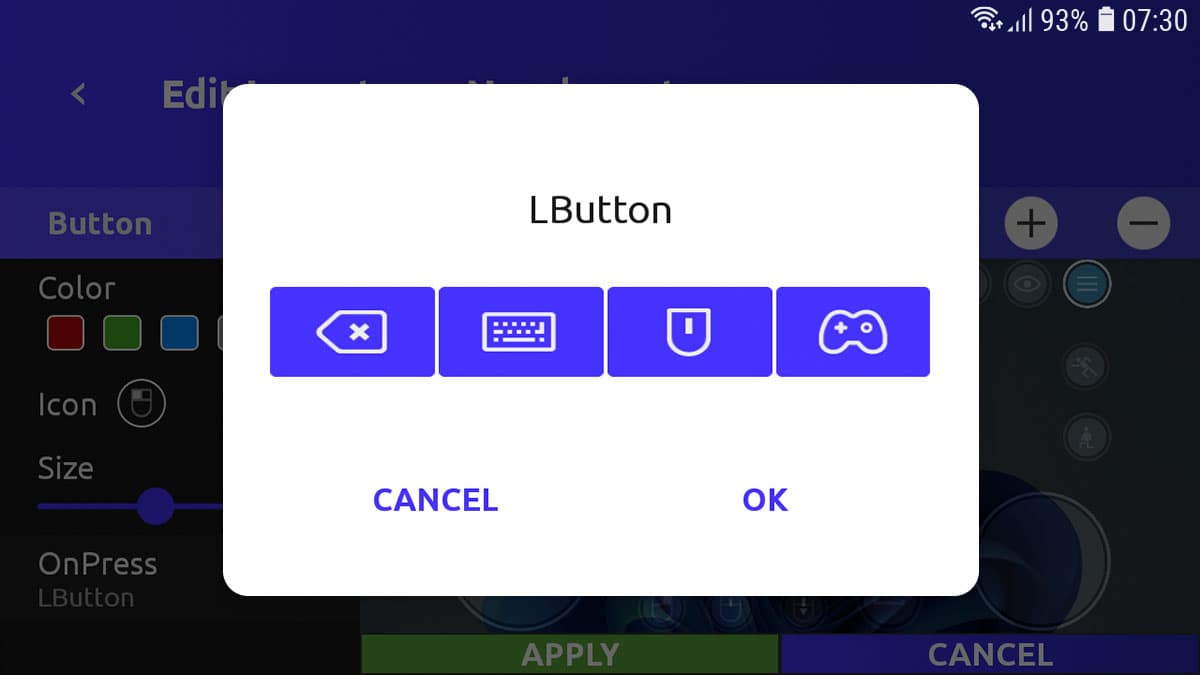
اضغط على قبول (Accept) لحفظ التغييرات.
إضافة عناصر التحكم وإزالتها
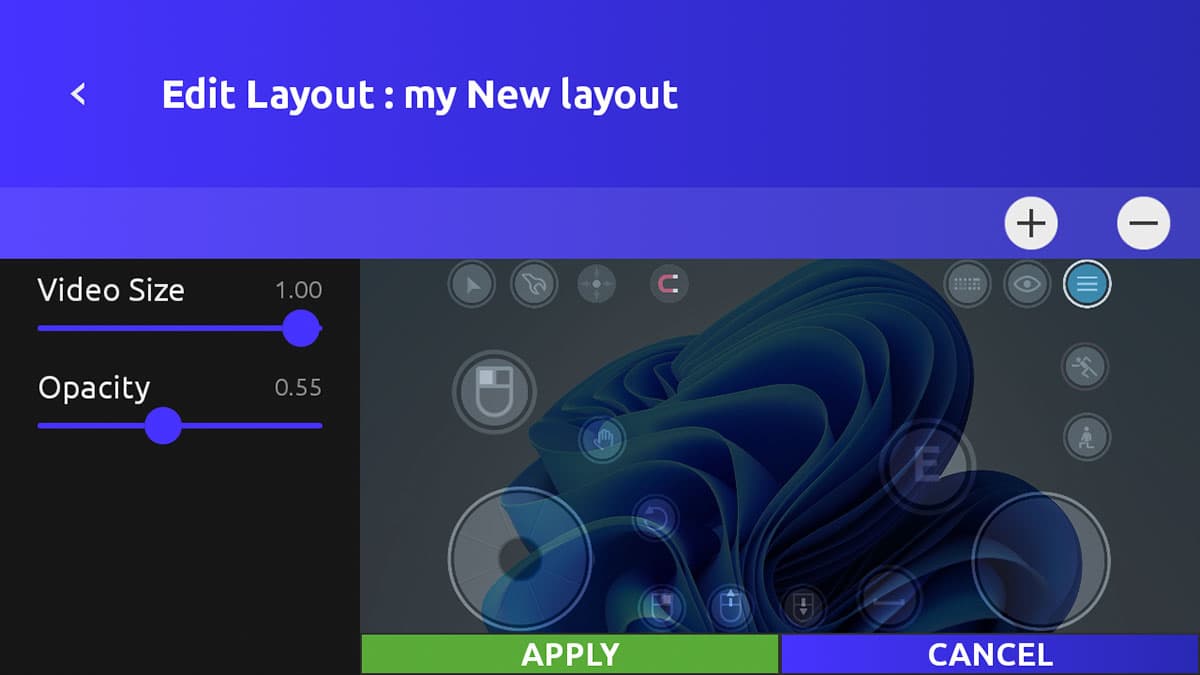
استخدم زر الإضافة (Add) في الأعلى واختر نوع عنصر التحكم؛ يظهر العنصر الجديد في وسط الشاشة. لإزالة عنصر تحكم، اختره واضغط على إزالة (Remove).
استيراد التخطيطات وتصديرها
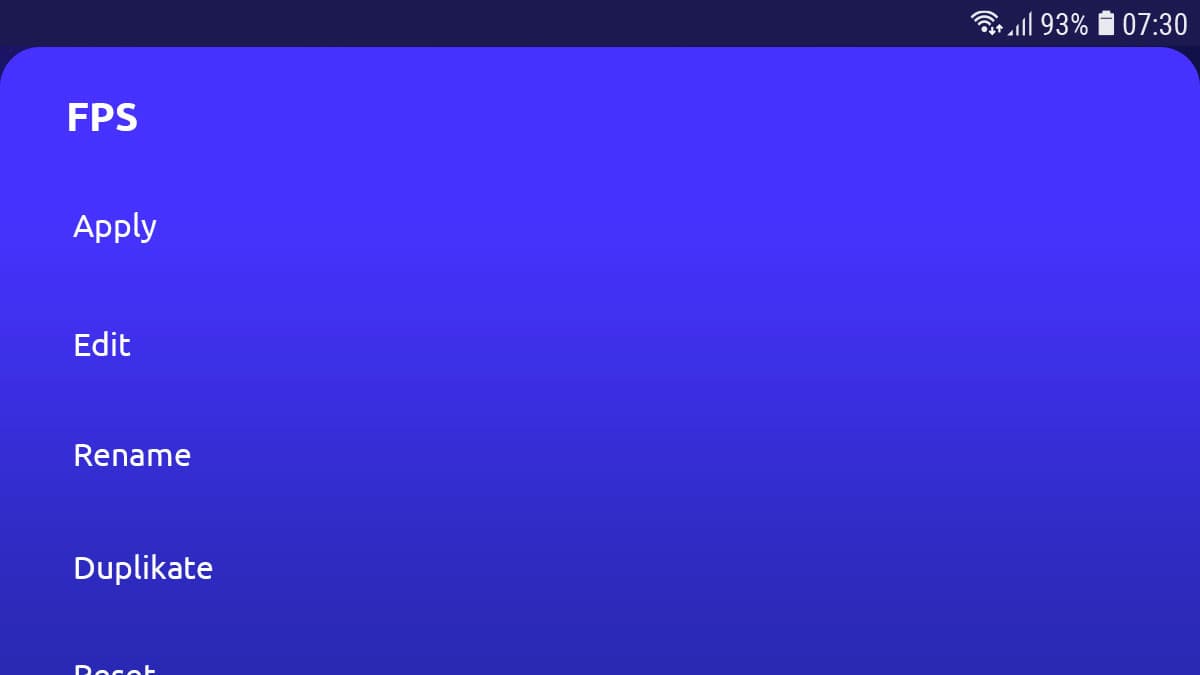
يمكن تصدير جميع التخطيطات إلى السحابة، وهي مرتبطة بحسابك، لذا يمكنك استخدامها على أجهزة أخرى. اضغط مطوّلًا على اسم التخطيط لفتح قائمة الخيارات واختر استيراد (Import) أو تصدير (Export).
تطبيق تخطيط على لعبة
استخدم زر التطبيق (Apply). يتذكر Remotly التخطيط المطبَّق لكل لعبة كمبيوتر ويحمّله تلقائيًا في المرة التالية.