أساسيات التحكم في الكمبيوتر عن بُعد
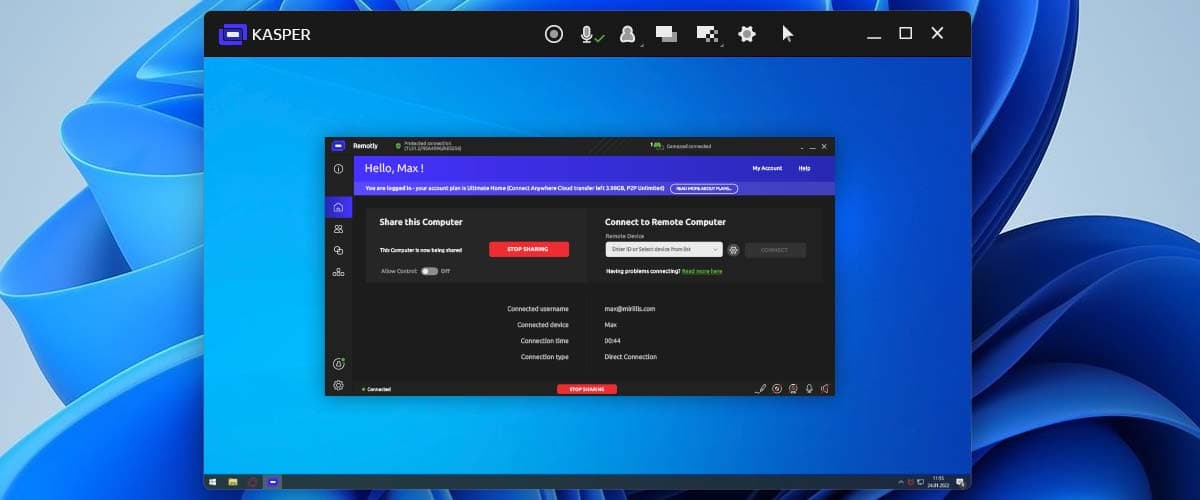
بعد الاتصال بنجاح، يفتح Remotly نافذة جديدة تعرض الصوت والفيديو من الكمبيوتر البعيد. حرّك الماوس فوق منطقة الفيديو للتحكم فيه — تعمل جميع إجراءات الماوس ولوحة المفاتيح كما لو كنت جالسًا أمام الكمبيوتر البعيد. لإعادة التحكم إلى الكمبيوتر المحلي، ما عليك سوى تحريك الماوس خارج نافذة Remotly.
وضع النافذة
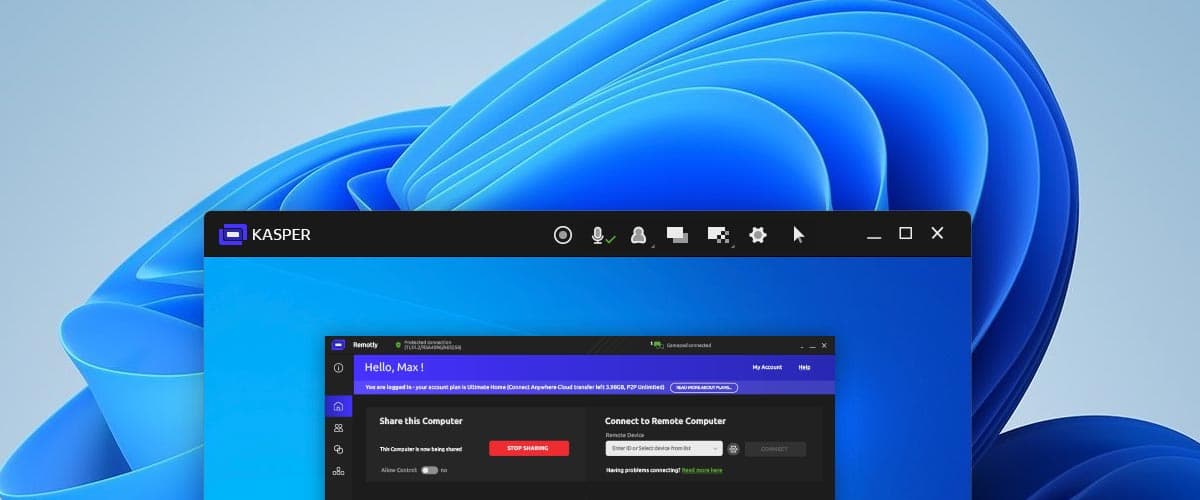
في وضع النافذة، توفّر بعض الأزرار أعلى يمين نافذة Remotly وصولًا سريعًا إلى أهم الوظائف:
- الميكروفون للدردشة الصوتية
- قائمة خيارات المستخدم (User Options) لقفل الجهاز أو قطع الاتصال أو إرسال تسلسل المفاتيح Ctrl + Alt + Del
- زر تبديل الشاشة لإعدادات الشاشات المتعددة
- إعدادات الجودة
- إعدادات التطبيق
- وضع الألعاب (Game Mode) — وضع خاص مصمَّم للتحكم في الألعاب
- كتم الصوت/إلغاء الكتم لكتم الصوت في تطبيق Remotly
وضع ملء الشاشة
في وضع ملء الشاشة، توجد جميع أزرار التحكم على لوحة في أعلى الشاشة.
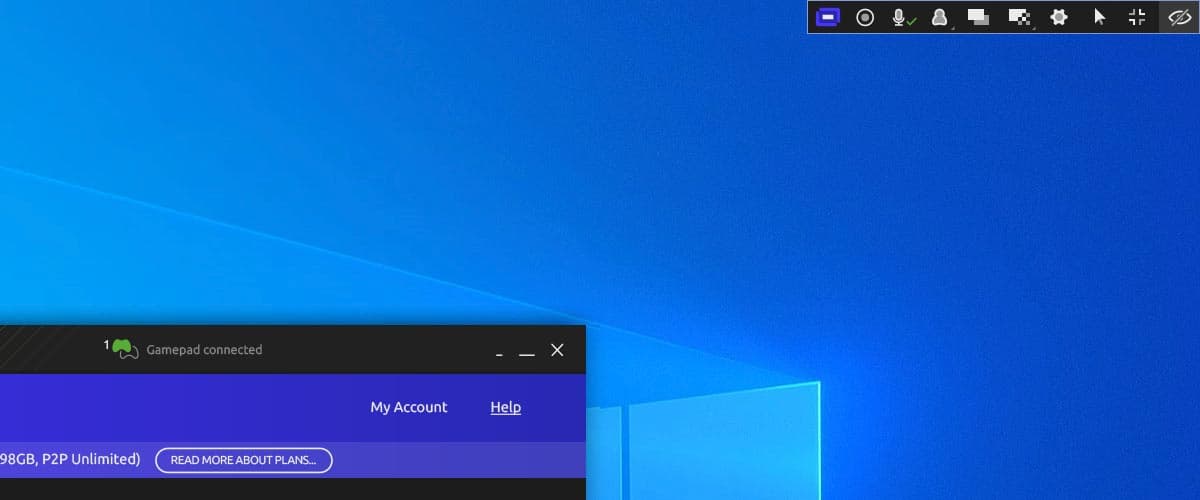
إذا لم تكن اللوحة ظاهرة، فاضغط على مفتاح الاختصار الافتراضي Ctrl + M. استخدم زر إخفاء لوحة التحكم (Hide control panel) لإخفائها، واسحب شعار Remotly أفقيًا لتحريكها. في الألعاب بملء الشاشة، يُخفي Remotly اللوحة تلقائيًا — اضغط Ctrl + M لإظهارها وإعادة التحكم إلى الكمبيوتر المحلي.