Remotly 的邀请系统让您可以快速授予另一位用户在指定时间段内访问您 PC 的权限,而无需每次共享连接 ID。
创建邀请
使用您的账户登录 Remotly,然后点击左侧面板的“邀请用户”图标查看有效邀请列表。对于一次性访问,您也可以改用连接 ID。
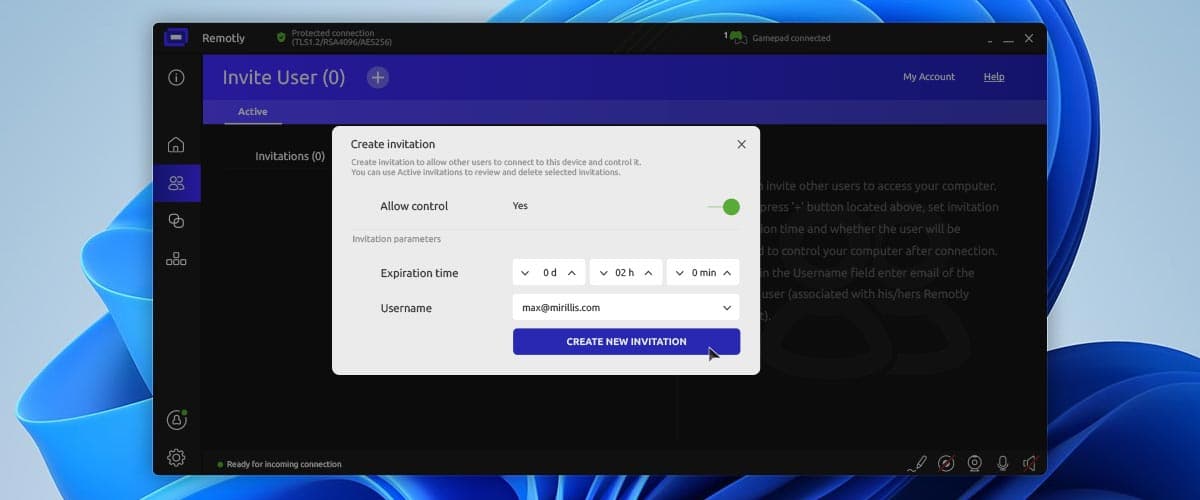
邀请用户时,选择对方可以访问您 PC 的时长。
发送邀请后
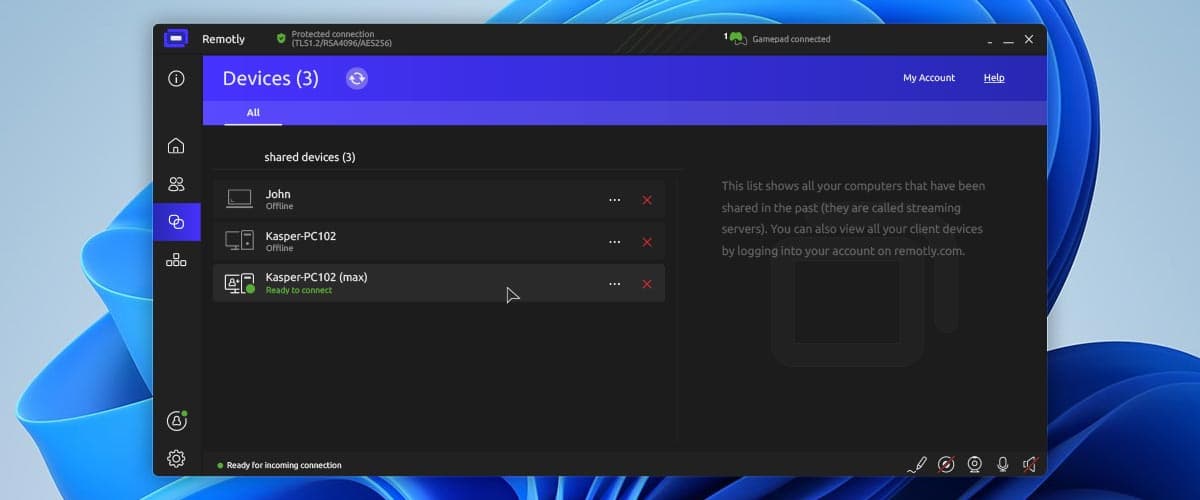
被邀请的用户登录 Remotly,并从其设备列表中选择您的 PC。
管理邀请
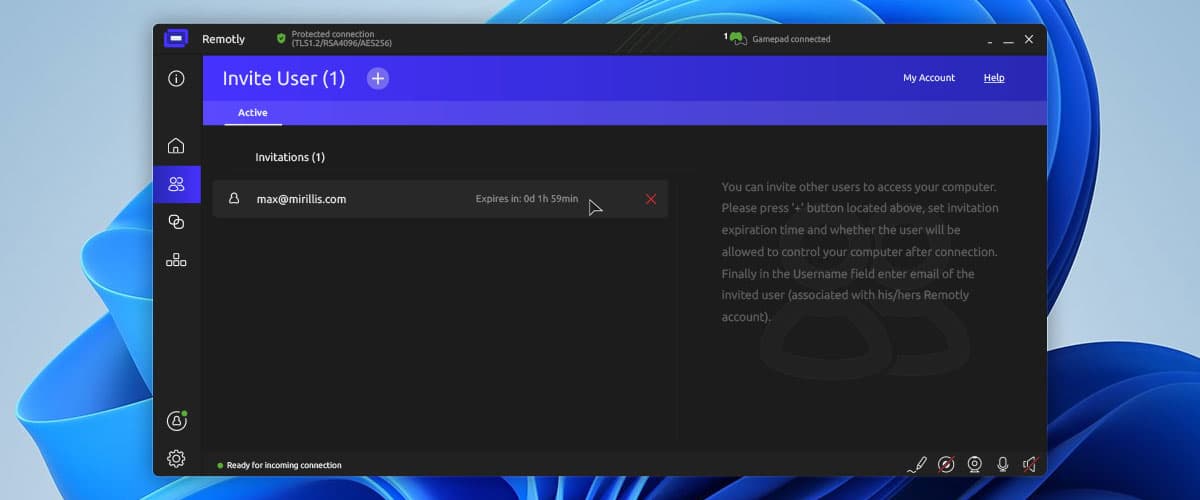
“邀请”菜单显示您计算机的所有有效邀请。您可以在此随时延长或撤销访问权限。
Remotly 的邀请系统让您可以快速授予另一位用户在指定时间段内访问您 PC 的权限,而无需每次共享连接 ID。
使用您的账户登录 Remotly,然后点击左侧面板的“邀请用户”图标查看有效邀请列表。对于一次性访问,您也可以改用连接 ID。
邀请用户时,选择对方可以访问您 PC 的时长。
被邀请的用户登录 Remotly,并从其设备列表中选择您的 PC。
“邀请”菜单显示您计算机的所有有效邀请。您可以在此随时延长或撤销访问权限。
下载 PC 版 Remotly、创建免费账户,为首次远程连接做好准备。
了解使用 PC 版 Remotly 应用远程控制 Windows 桌面和应用程序的基础知识。
在两台计算机上登录,从设备列表中选择远程 PC 并连接。
使用唯一的 14 位连接 ID 与任何人共享对您 PC 的访问。
Remotly 如何保护您的 PC:账户登录、首次连接授权以及清除已授权设备。
Remotly 账户的重要性、可选方案以及 Connect Anywhere 带来的价值。
在 PC 和 Android 设备上安装 Remotly、创建账户,为远程控制和游戏做好准备。
在 PC 和移动应用上登录,从设备列表中选择您的 PC 并授权手机。
从手机启动 PC 游戏、使用游戏控制模式并自定义游戏控制布局。