全部教程

快速入门

将另一台 PC 连接到您的 Remotly PC 应用

在两台计算机上登录,从设备列表中选择远程 PC 并连接。

本教程要求两台计算机均已安装 Remotly,并拥有有效的 Remotly 账户。如果尚未完成,请参阅快速入门。

在远程 PC 上设置 Remotly

在您要访问的 PC 上运行 Remotly,输入 Remotly 用户名和密码,然后点击“登录”。
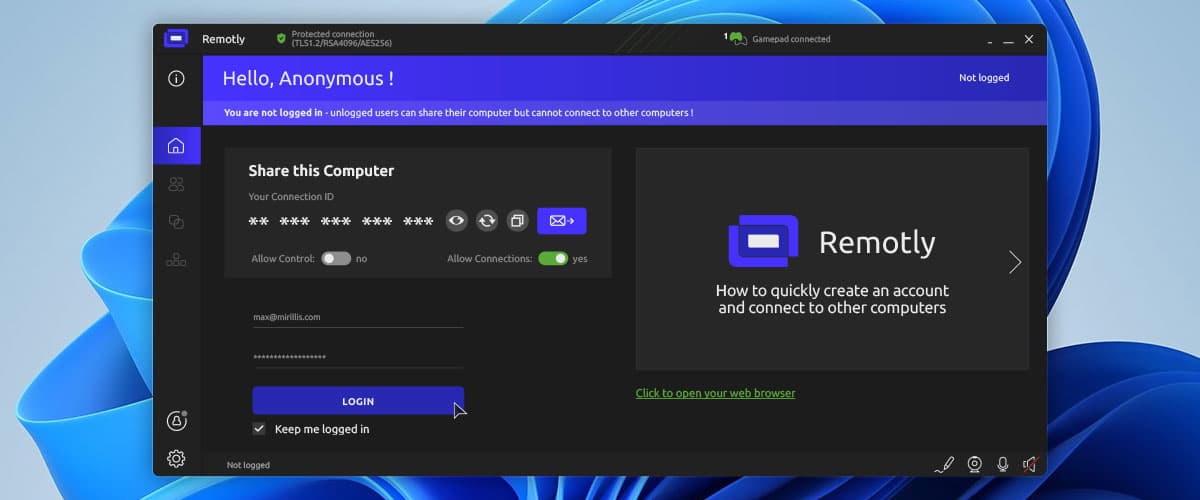
登录界面

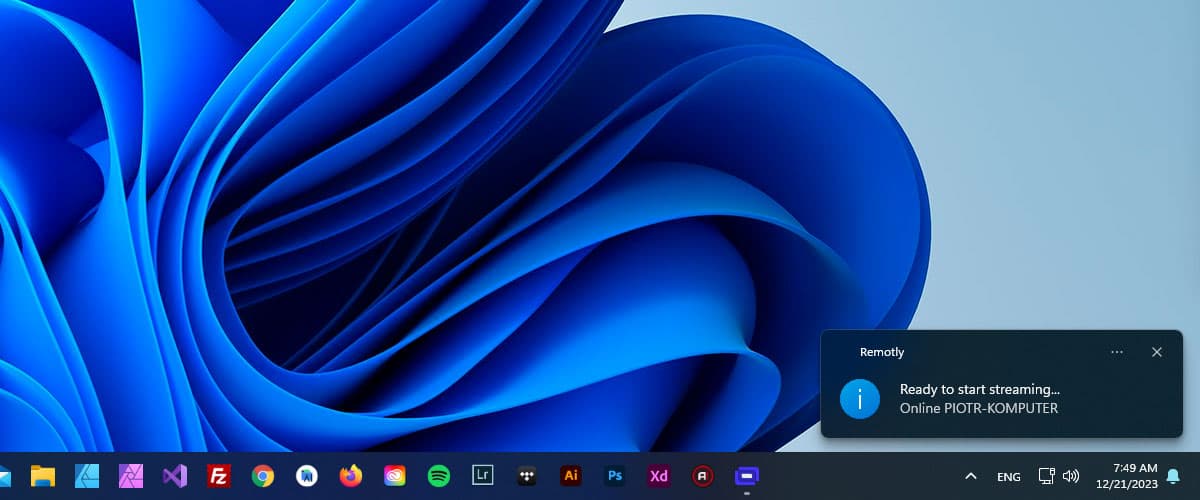
登录成功后会弹出确认提示。

登录确认

登录状态也会显示在 Remotly 窗口顶部。登录后,应用内的教程将引导您完成剩余设置。
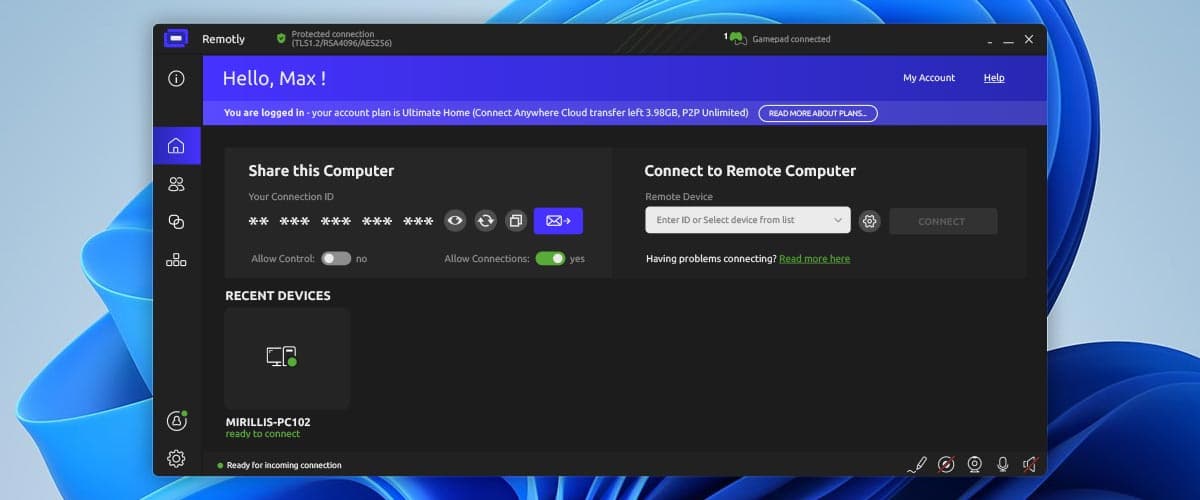
已登录状态

在用于连接的 PC 上设置 Remotly

确保远程 PC 上的 Remotly 正在运行并已登录。在控制端 PC 上运行 Remotly,并使用同一账户登录。

登录界面

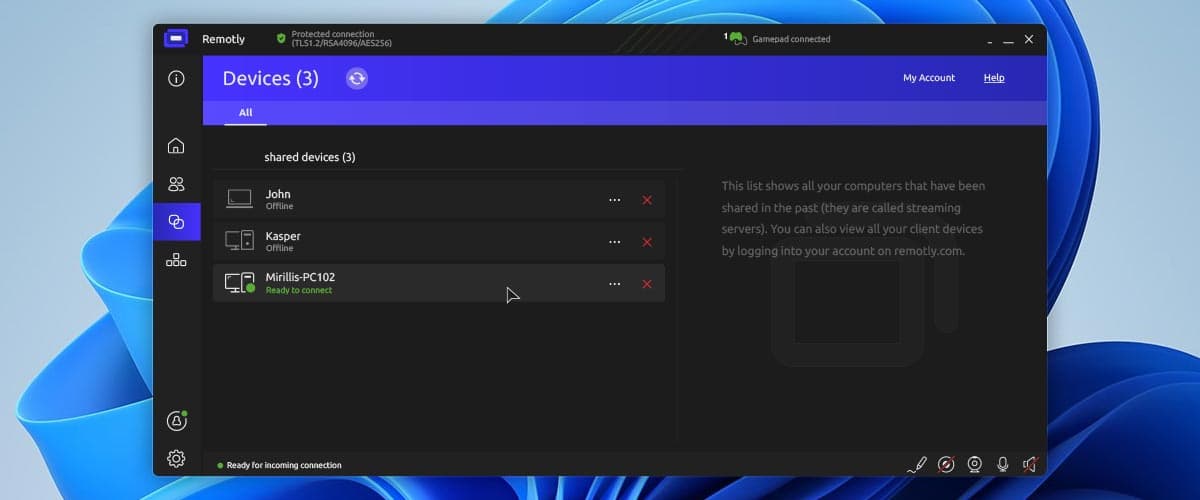
登录后,使用左侧面板的“设备”图标查看可连接的计算机列表。

设备列表

连接到 PC

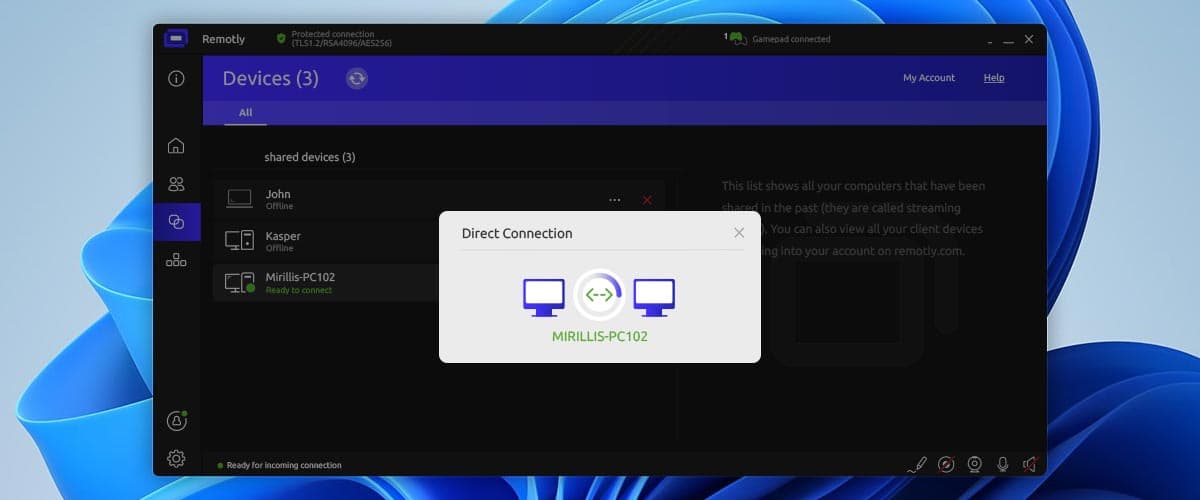
Remotly 开始连接并显示连接弹窗。

正在连接弹窗

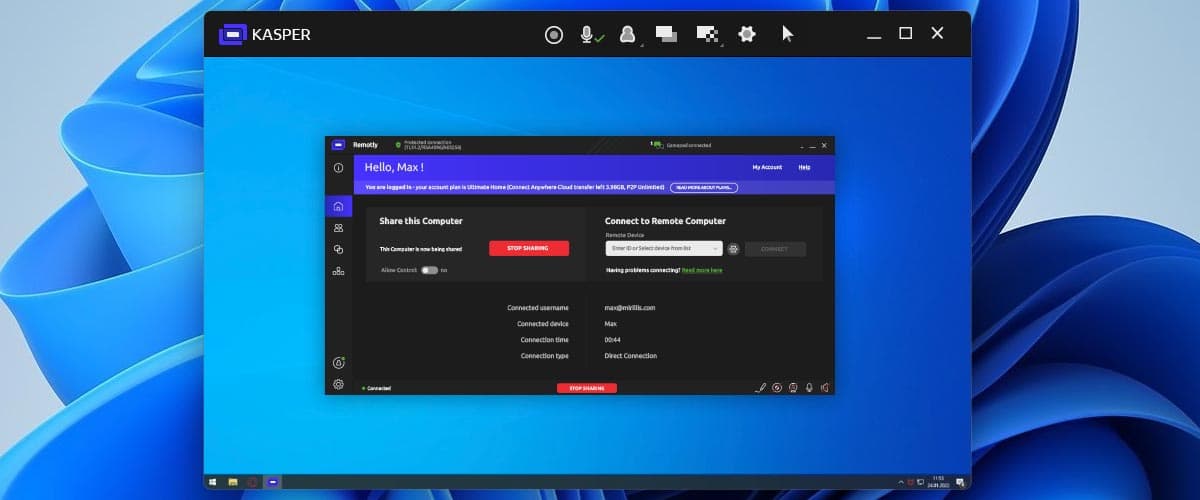
连接成功后,您将在新窗口中看到远程桌面。

远程桌面窗口

接下来请阅读远程 PC 控制基础或游戏模式。

设备授权

为保护您的 PC 安全,每台首次连接的新设备都必须在远程 PC 上获得授权。请在远程计算机上确认一次授权弹窗。
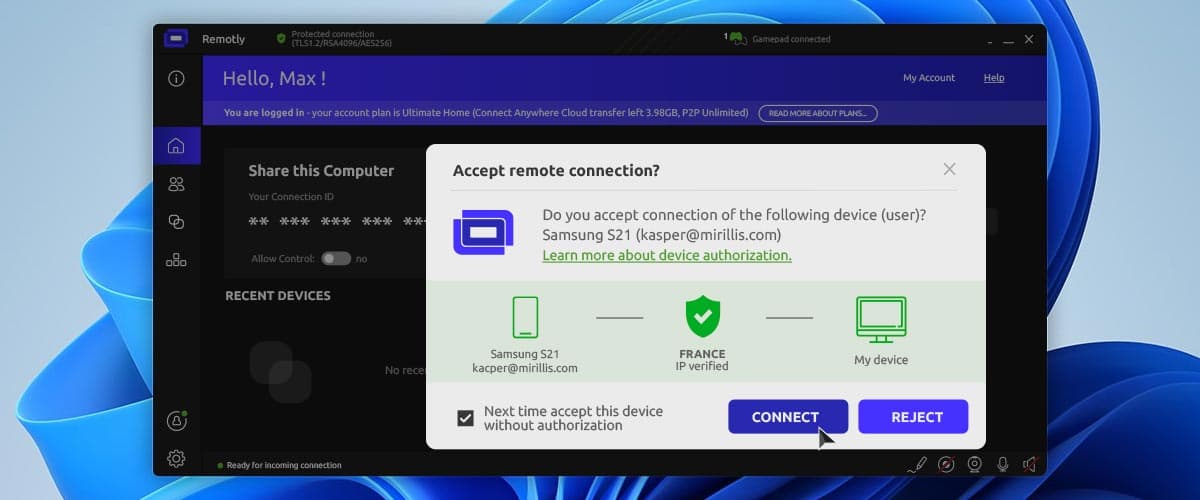
设备授权弹窗

本网站使用 Cookie 来改善您浏览网站时的体验。其中,被归类为必要的 Cookie 会存储在您的浏览器中,用于实现网站的基本功能。

我们还使用第三方 Cookie 来帮助我们分析和了解您如何使用本网站。这些 Cookie 仅在征得您同意后才会存储在您的浏览器中,您可以选择拒绝。但拒绝可能会影响您的浏览体验。

必要始终启用

必要 Cookie 是网站正常运行所绝对必需的。这些 Cookie 以匿名方式确保网站的基本功能和安全特性。

Cookie保留期限说明
cookie_consent1 年存储用户是否同意使用 Cookie。不存储任何个人数据。
NEXT_LOCALE1 年存储用户选择的语言设置。
theme直至清除存储用户选择的浅色或深色主题(浏览器存储)。
hCaptcha会话由 hCaptcha 服务在联系表单和订单表单中设置,用于识别机器人并保护网站免受垃圾信息攻击。
device_token6 个月用于验证用户/设备的 Cookie。
session_id会话 / 1 个月用于保持用户会话的 Cookie。
logged_in会话 / 1 个月用于保持用户会话的 Cookie。