Podstawy zdalnego sterowania komputerem
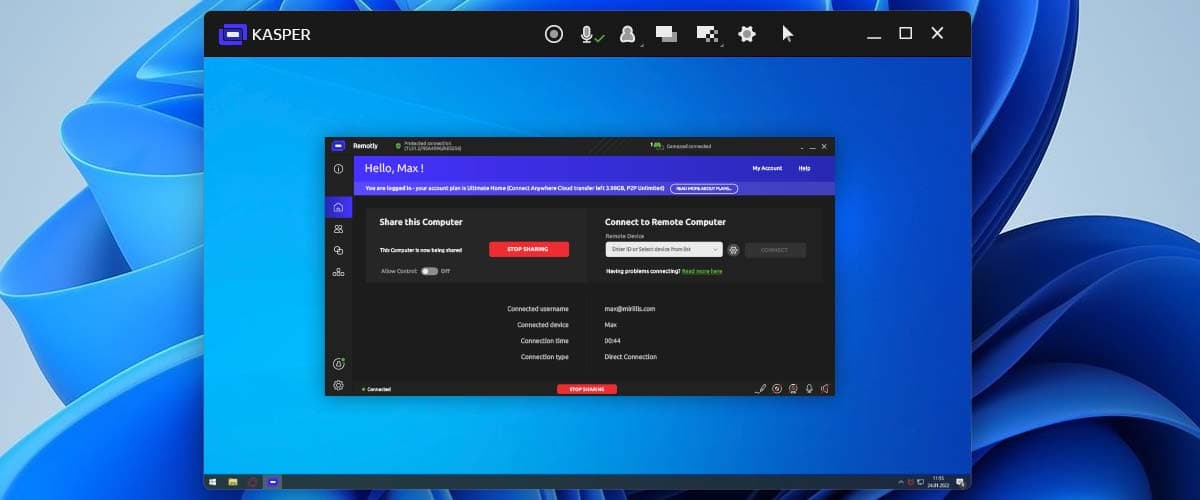
Po udanym połączeniu Remotly otwiera nowe okno z obrazem i dźwiękiem ze zdalnego komputera. Przesuń kursor myszy nad obszar wideo, aby nim sterować — wszystkie działania myszą i klawiaturą działają tak, jakbyś siedział przed zdalnym komputerem. Aby przełączyć sterowanie z powrotem na lokalny komputer, po prostu wysuń kursor poza okno Remotly.
Tryb okienkowy
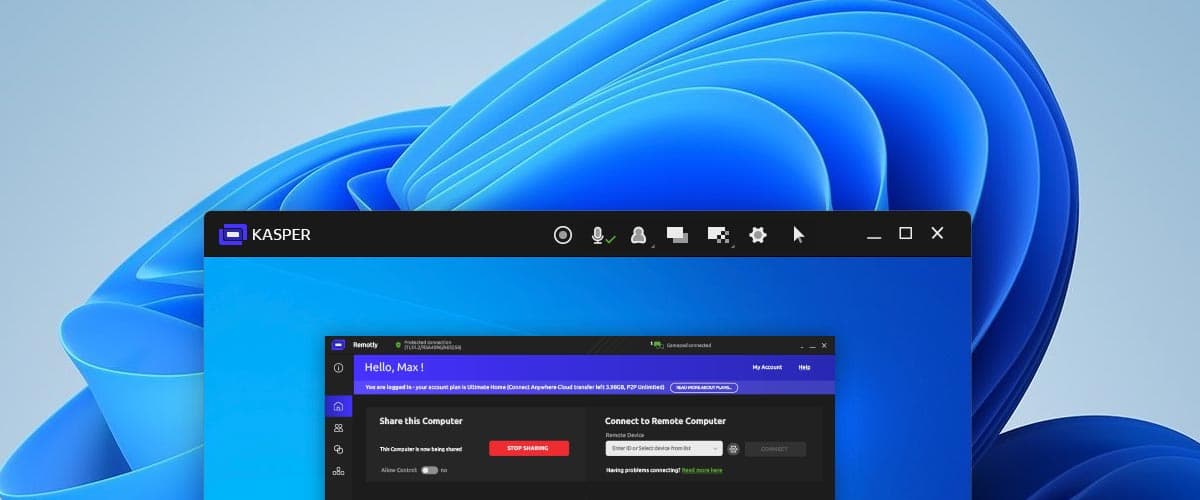
W trybie okienkowym kilka przycisków w prawym górnym rogu okna Remotly daje szybki dostęp do najważniejszych funkcji:
- Mikrofon do czatu głosowego
- Menu Opcje użytkownika do blokowania, rozłączania lub wysyłania sekwencji klawiszy Ctrl + Alt + Del
- Przycisk przełączania monitora dla konfiguracji wielomonitorowych
- Ustawienia jakości
- Ustawienia aplikacji
- Tryb gier — specjalny tryb zaprojektowany do sterowania grami
- Wyciszenie wł./wył. do wyciszania dźwięku w aplikacji Remotly
Tryb pełnoekranowy
W trybie pełnoekranowym wszystkie przyciski sterowania znajdują się na panelu u góry ekranu.
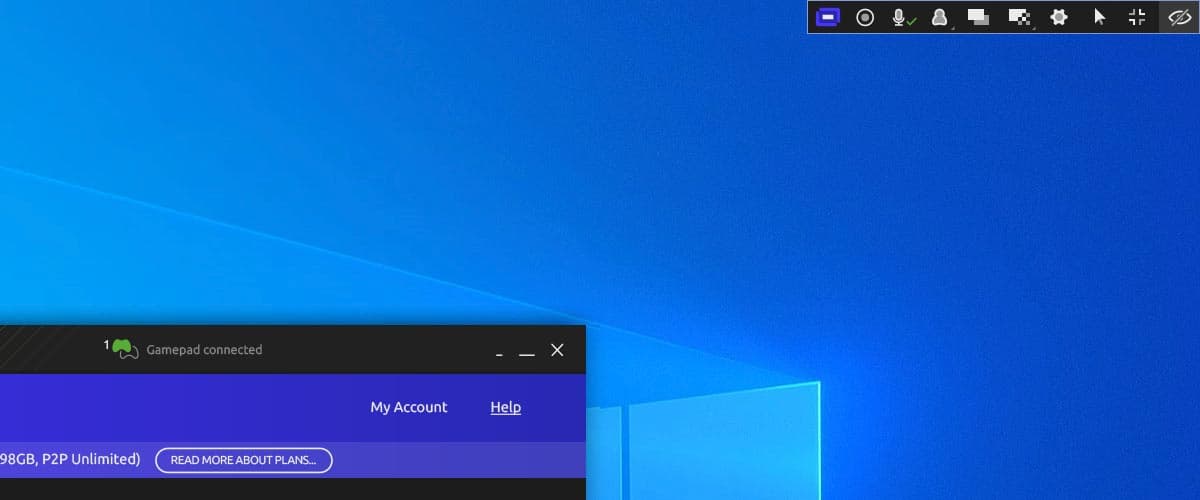
Jeśli panel nie jest widoczny, naciśnij domyślny skrót Ctrl + M. Użyj przycisku Ukryj panel sterowania, aby go schować, a aby go przesunąć, przeciągnij logo Remotly w poziomie. W grach pełnoekranowych Remotly ukrywa panel automatycznie — naciśnij Ctrl + M, aby go pokazać i przełączyć sterowanie z powrotem na lokalny komputer.