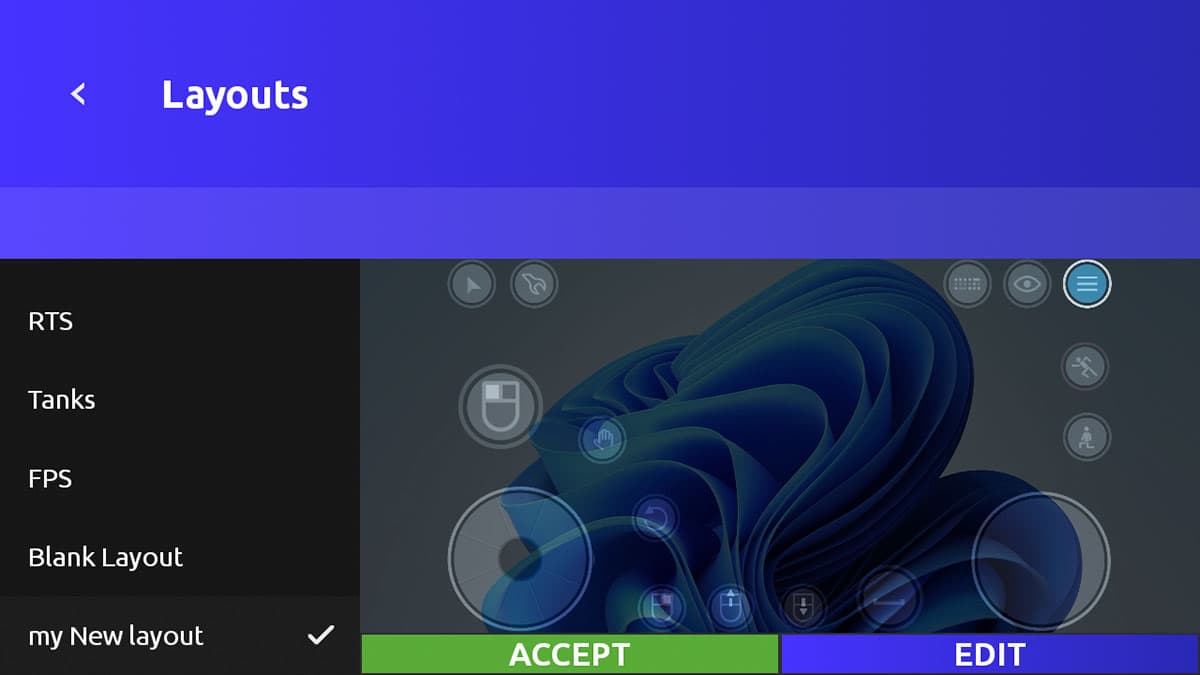
Remotly 提供多个默认布局,但要在 Android 上舒适地畅玩 PC 游戏,通常需要创建一个包含您所用全部操作控件的自定义布局。
创建新布局
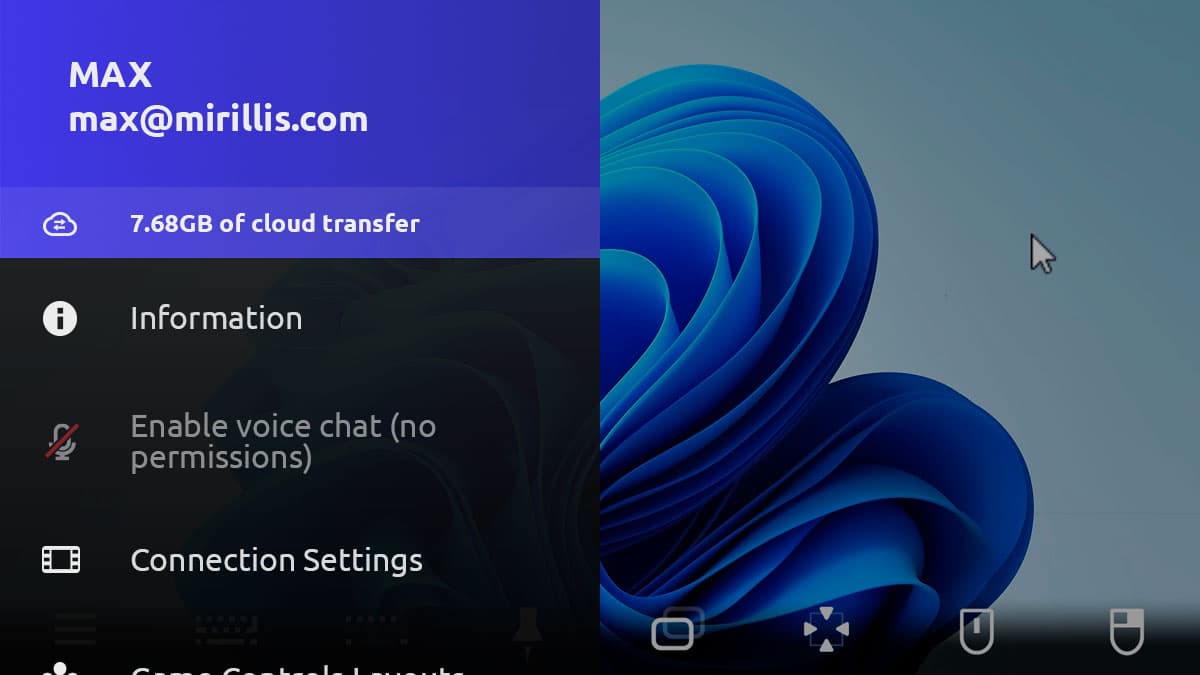
启动 Remotly,连接到您的 PC 并运行游戏。打开菜单并选择“游戏控制布局”。
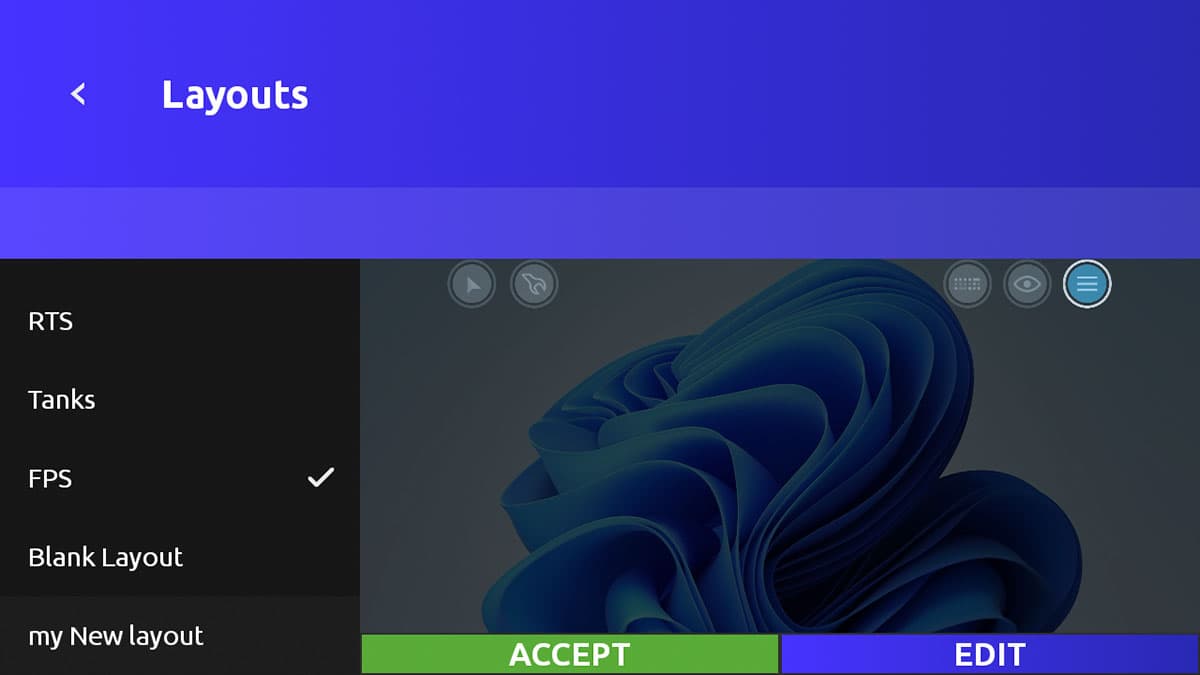
管理器左侧列出布局,右侧显示预览。浏览默认布局并选择最接近的一个。
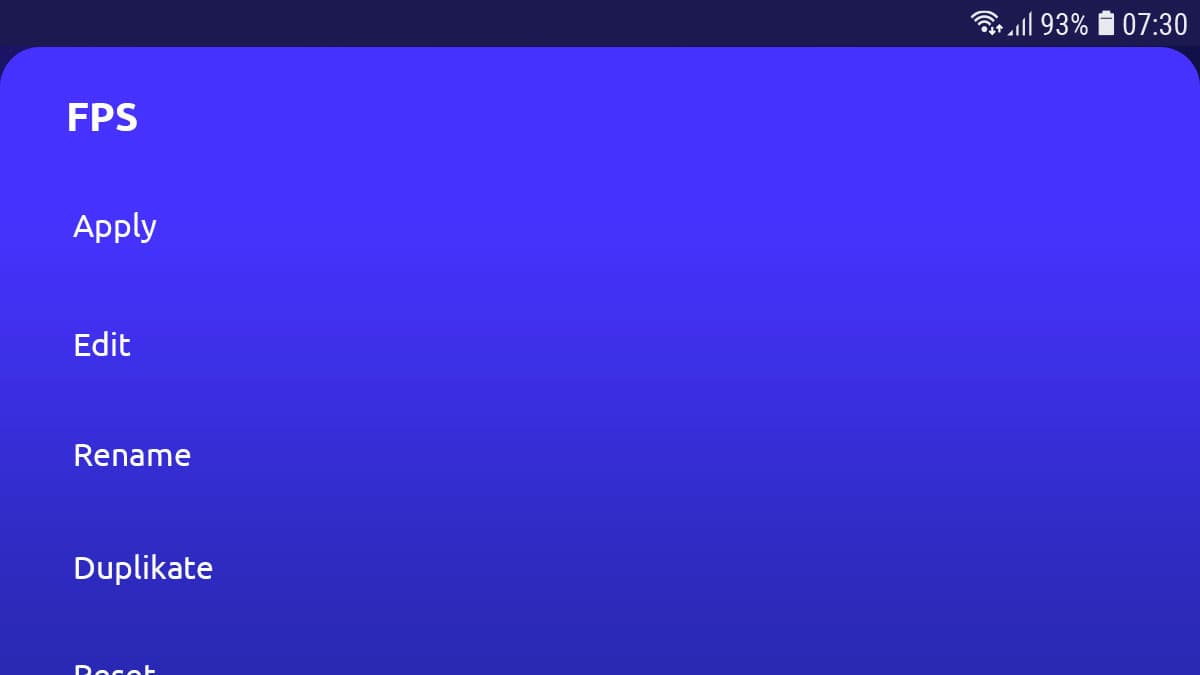
选择“复制”以创建所选默认布局的副本,输入名称(建议使用游戏名称)并确认。
基本编辑
选择您的新布局并点按“编辑”。
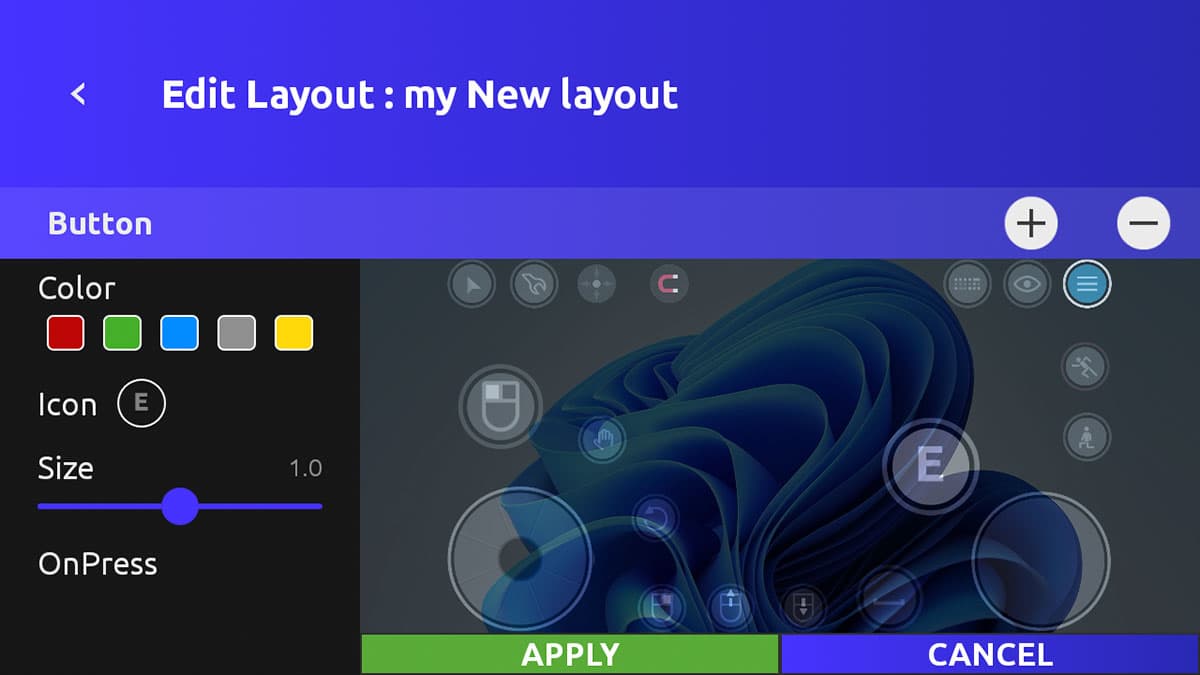
- 长按控件并在屏幕上拖动即可移动;控件不能重叠。
- 选中控件并使用左侧面板的“尺寸”滑块调整大小。
- 选中控件并点按左侧面板中的事件(OnPress、OnUp 等)以更改鼠标或键盘操作。
- 对于按钮,您还可以选择颜色和图标。
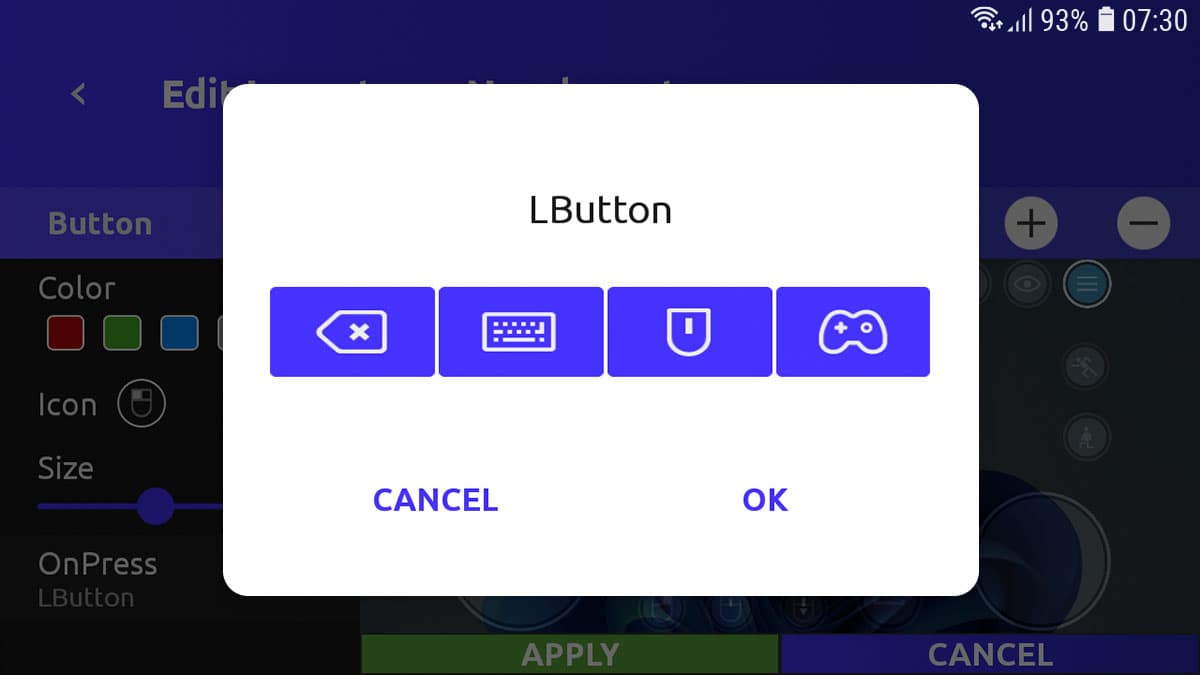
点按“接受”保存更改。
添加和移除控件
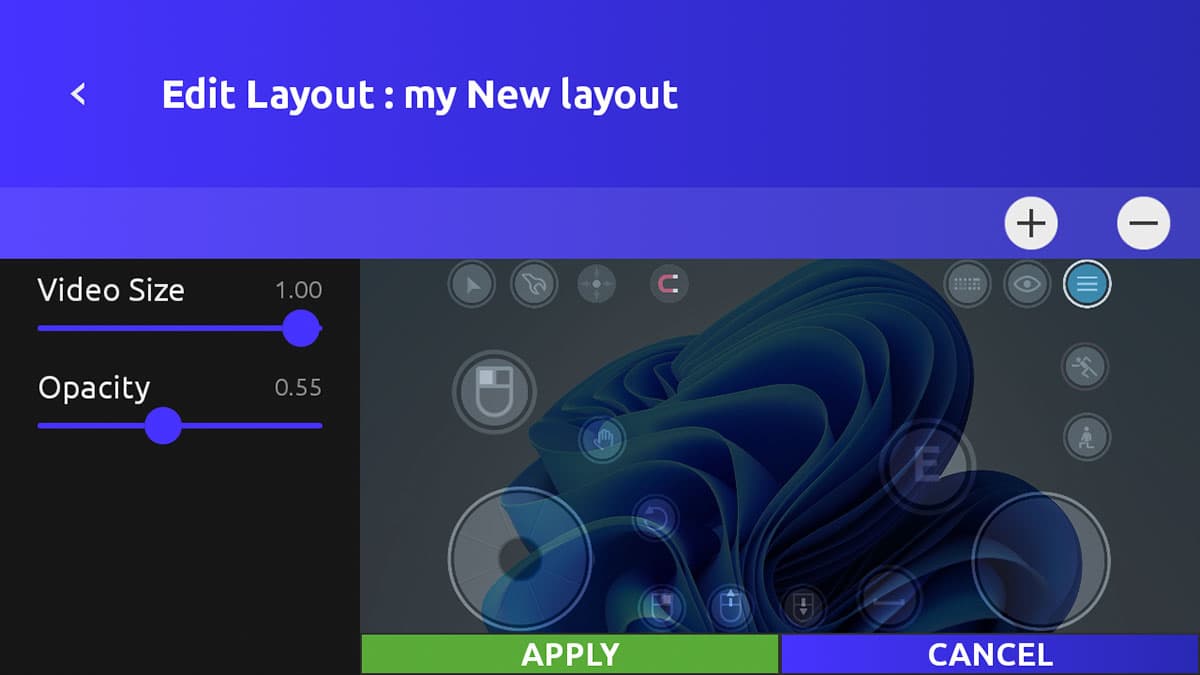
使用顶部的“添加”按钮并选择控件类型;新控件会出现在屏幕中央。要移除控件,选中它并点按“移除”。
导入和导出布局
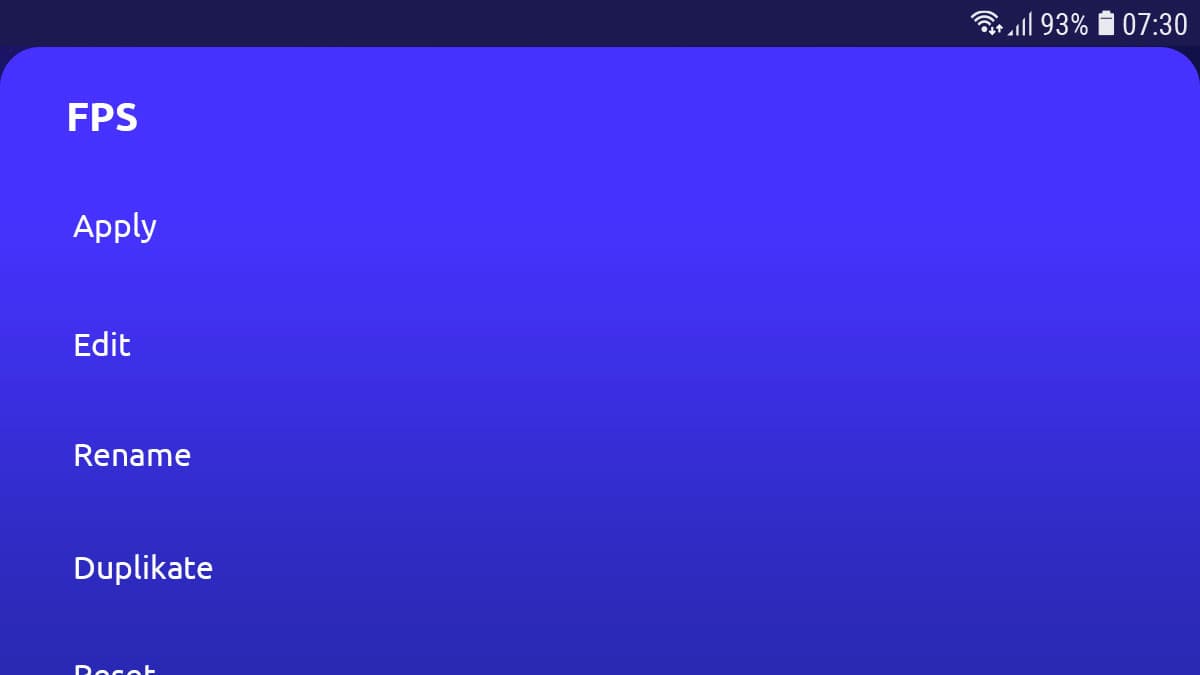
所有布局都可以导出到云端并关联到您的账户,以便在其他设备上使用。长按布局名称打开选项菜单,选择“导入”或“导出”。
将布局应用到游戏
使用“应用”按钮。Remotly 会为每个 PC 游戏记住已应用的布局,并在下次自动加载。