Uzak PC kontrolünün temelleri
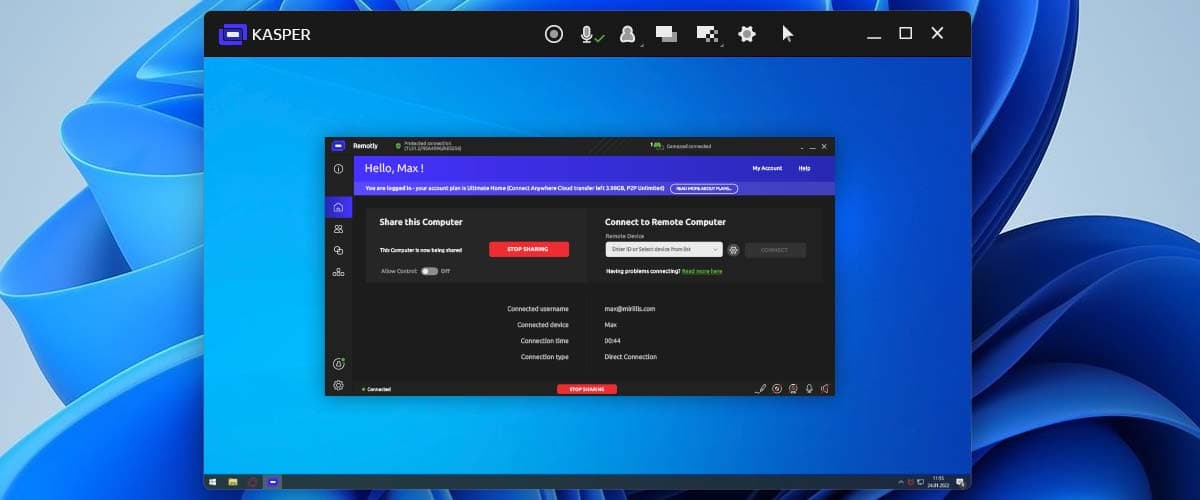
Başarılı bir bağlantıdan sonra Remotly, uzak PC'den gelen ses ve video ile yeni bir pencere açar. Kontrol etmek için farenizi video alanının üzerine getirin — tüm fare ve klavye eylemleri, uzak PC'nin önünde oturuyormuşsunuz gibi çalışır. Kontrolü yerel PC'nize geri almak için fareyi Remotly penceresinin dışına çıkarmanız yeterlidir.
Pencere modu
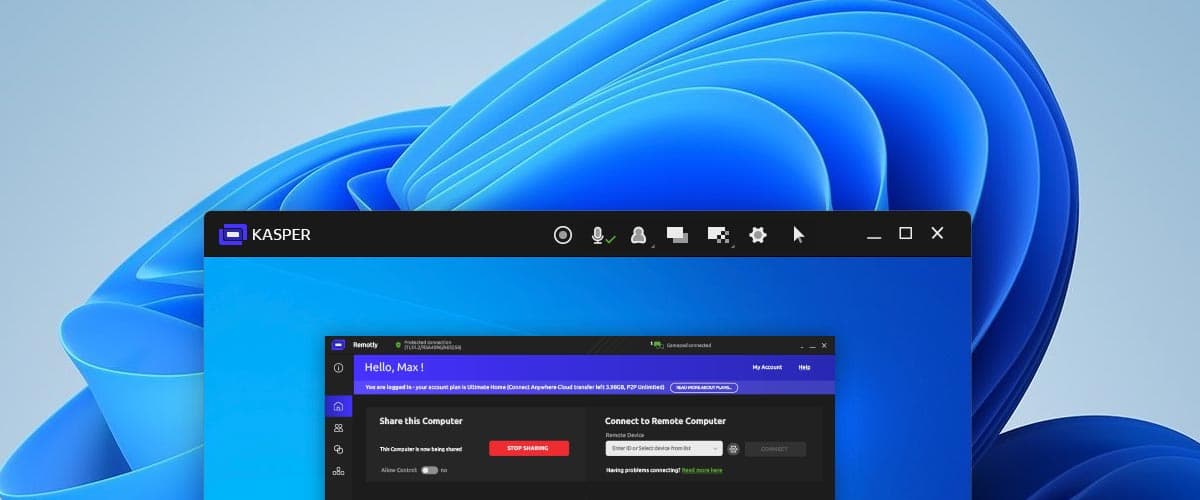
Pencere modunda Remotly penceresinin sağ üst köşesindeki birkaç düğme en önemli işlevlere hızlı erişim sağlar:
- Sesli sohbet için mikrofon
- Kilitlemek, bağlantıyı kesmek veya Ctrl + Alt + Del tuş dizisini göndermek için Kullanıcı Seçenekleri menüsü
- Çoklu monitör kurulumları için monitör değiştirme düğmesi
- Kalite ayarları
- Uygulama ayarları
- Oyun Modu — oyunları kontrol etmek için tasarlanmış özel bir mod
- Remotly uygulamasında sesi kapatmak için Sessiz Açık/Kapalı
Tam ekran modu
Tam ekran modunda tüm kontrol düğmeleri ekranın üst kısmındaki bir paneldedir.
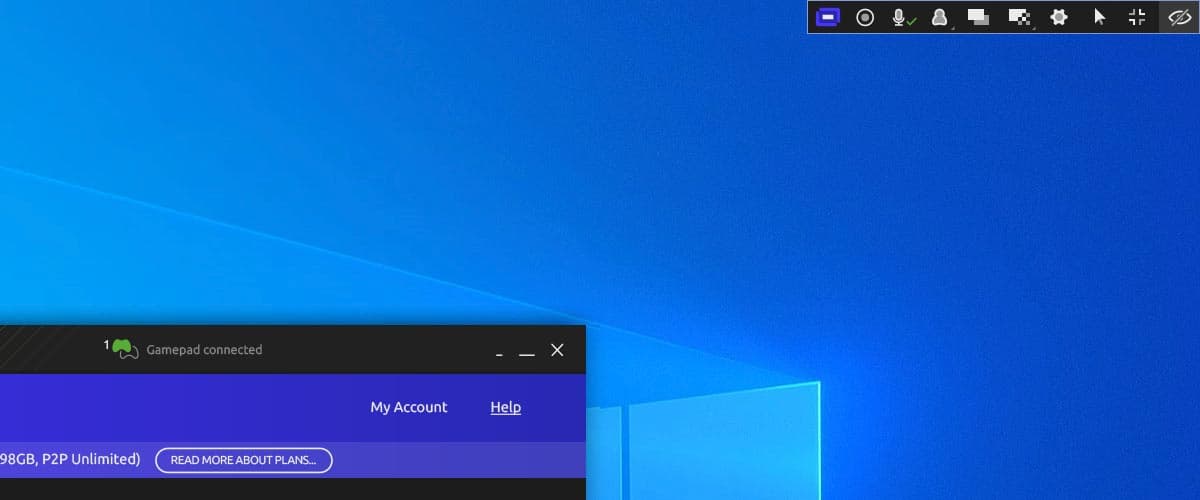
Panel görünmüyorsa varsayılan Ctrl + M kısayoluna basın. Gizlemek için Kontrol panelini gizle düğmesini kullanın ve taşımak için Remotly logosunu yatay olarak sürükleyin. Tam ekran oyunlarda Remotly paneli otomatik olarak gizler — göstermek ve kontrolü yerel PC'nize geri almak için Ctrl + M'ye basın.