Remotly ile herhangi bir PC oyununu Android cihazınızda HD veya 4K kalitesinde çalıştırabilir ve oynayabilirsiniz.
Android cihazınızdan bir PC oyunu çalıştırın
Cihazınızda Remotly uygulamasını açın ve PC'nize bağlanın (bkz. Mobil cihazı PC'nize bağlama). Masaüstü kontrol modunda fare imlecini oyun simgesinin üzerine getirin ve başlatmak için iki kez dokunun.
Oyun Kontrolü modu ve düzenler
Remotly, tam ekran bir PC oyunu algılandığında otomatik olarak Oyun Kontrolü moduna geçer ve bir oyun kontrol düzeni gösterir. Otomatik geçiş yapmazsa menüyü açın ve Oyun Kontrolüne Geç'i seçin.
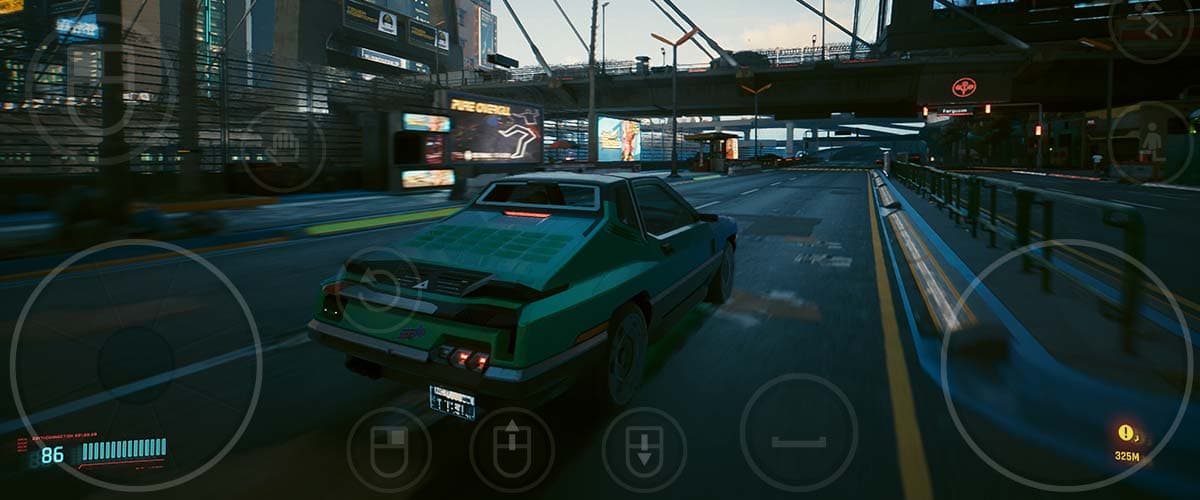
Düzenler, klavye ve fare eylemlerine eşlenen düğmeler, dokunmatik yüzeyler, kaydırıcılar ve diğer kontrollerden oluşur:
- Menüyü Aç düğmesi (sağ üst) Remotly menüsünü açar
- Klavyeyi Aç düğmesi (sağ üst) metin, kısayollar ve gezinme için bir klavye gösterir
- Fare kontrolü düğmesi (sol üst) tam ekran bir dokunmatik yüzey sağlar
- Hızlı düzenleme modu düğmesi (sol üst) oyun kontrollerini hızla taşımanıza olanak tanır
Oyun kontrol düzenlerini özelleştirin
Remotly varsayılan düzenlerle gelir; en iyi deneyim için birini oyununuza göre ayarlayın. Menüyü açın ve Oyun Kontrol Düzenleri yöneticisini seçin.
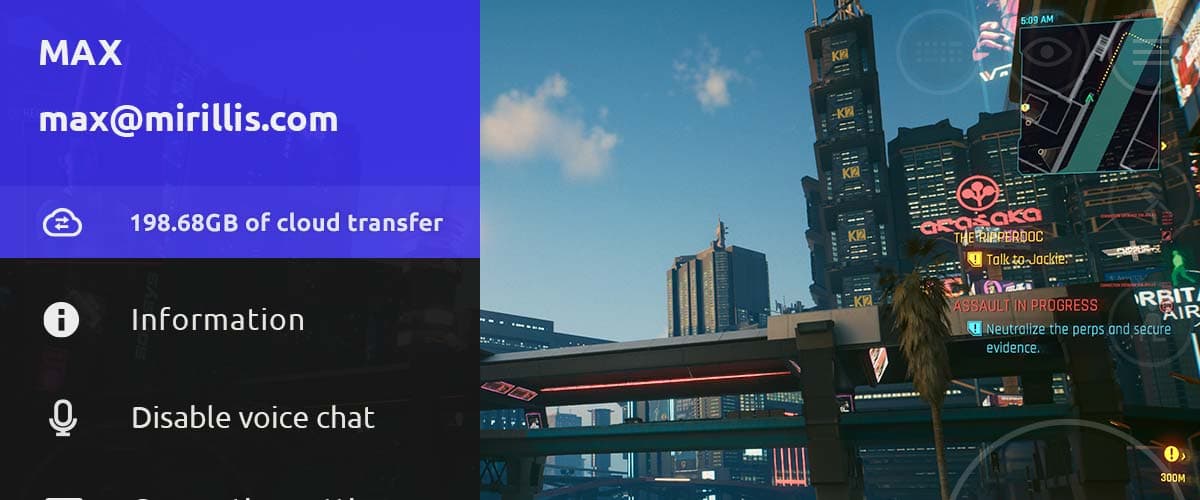
Oyununuza en uygun düzeni bulun ve seçenekler menüsünü açmak için basılı tutun.
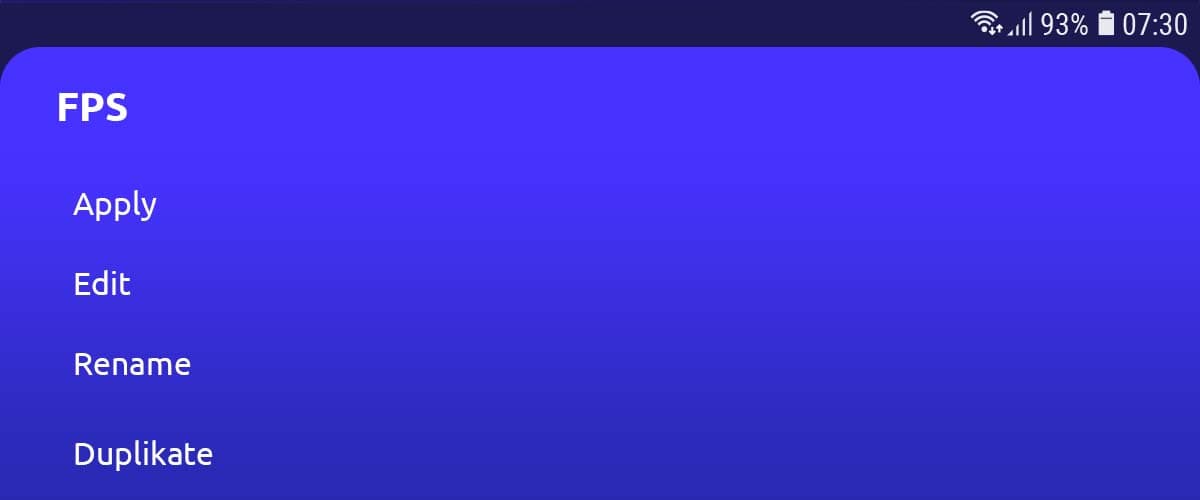
Düzeni çoğaltın, oyununuzun adını verin, seçin ve Düzenle'ye dokunun.
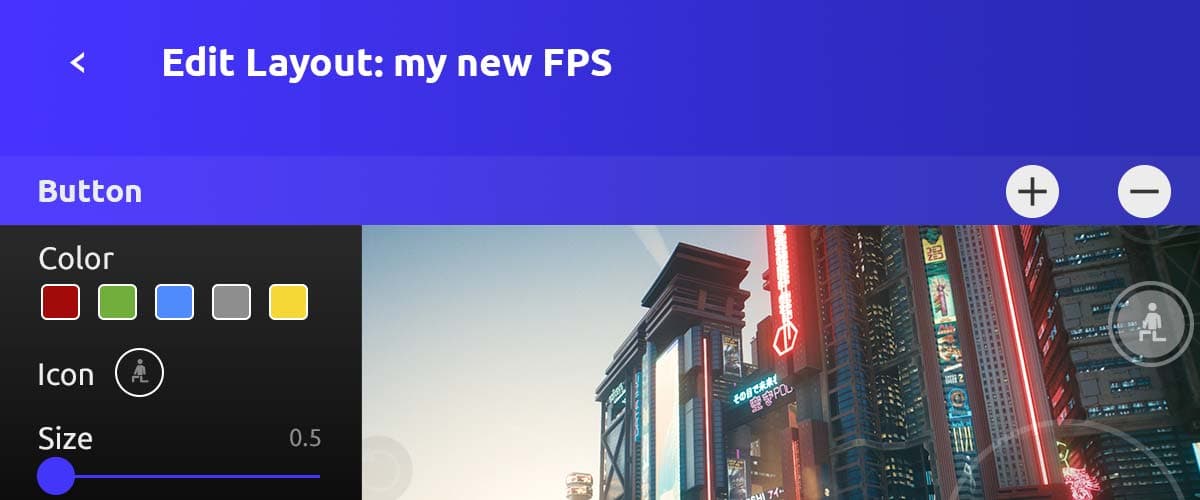
Düzenleyicide düğmeleri taşıyabilir, boyutlandırabilir, yeni tuş veya fare olayları atayabilir ve kontrol ekleyip kaldırabilirsiniz. Ayrıntılar için Oyun kontrol düzenleri nasıl düzenlenir bölümüne bakın, ardından oynayın ve gerektiğinde ince ayar yapın.