Remotly Relay Server'ın 2. sürümü TLS ve erişim parolası desteği ekler. TLS olmadan bile her bağlantı RSA-4096 ve AES-256 ile uçtan uca şifrelenir; TLS, ek CPU maliyetiyle katı güvenlik duvarları için yedek bir taşıma katmanı ekler. Erişim parolası, sunucunuzun IP'sini ve bağlantı noktasını keşfeden rastgele kullanıcıların onu kullanmasını engeller.
1. İndirme ve arşivden çıkarma
Windows paketini indirin: remotly‑relay‑windows‑v2.zip. Mevcut derlemeler: remotly‑relay‑windows‑amd64.exe (Windows 64 bit), remotly‑relay‑linux‑arm7 (32 bit ARM), remotly‑relay‑linux‑arm64 (64 bit ARM), remotly‑relay‑linux‑amd64 (Linux 64 bit Intel/AMD).
- RelayGoConfig.json — yapılandırma dosyası
- RelayService.exe — relay yürütülebilir dosyasını başlatan servis sarmalayıcısı
- remotly‑relay‑windows‑amd64.exe — relay sunucusunun kendisi (yalnızca x64)
2. Yapılandırma
TLS'siz yapılandırma:
{
  "tlsEnabled": false,
  "key": "",
  "cert": "",
  "forceTLS": false,
  "domain": "",
  "port": 443,
  "max_bandwidth": 40000000,
  "allowed_bandwidth": 30000000,
  "password": "PasswordPasswordPasswordPassword"
}
TLS yapılandırması (yalnızca TLS ile kapsüllenmiş bağlantılara izin vermek için forceTLS değerini true yapın):
{
  "tlsEnabled": true,
  "key": "C:\\relay\\key.pem",
  "cert": "C:\\relay\\fullchain.pem",
  "forceTLS": false,
  "domain": "relay.example.com",
  "port": 443,
  "max_bandwidth": 40000000,
  "allowed_bandwidth": 30000000,
  "password": "PasswordPasswordPasswordPassword"
}- tlsEnabled — ek TLS şifrelemesini etkinleştirir; true olduğunda geçerli cert ve key yolları gerekir.
- key — sertifikanın PEM formatındaki özel anahtarının yolu. JSON'da ters eğik çizgileri kaçış karakteriyle yazın (C:\\Path\\key.pem).
- cert — PEM formatındaki tam zincir sertifikasının yolu, aynı kaçış kuralları geçerlidir.
- forceTLS — true olduğunda yalnızca TLS 1.2 / 1.3 bağlantıları kabul edilir; hem istemci hem host TLS kullanmalıdır.
- domain — DNS'te relay'in IP'sine atanan alan adı (önerilir, SNI için kullanılır).
- port — relay'in iletişim için kullandığı bağlantı noktası.
- password — erişimi kısıtlamak için en az 32 karakter; parolasız çalıştırmak için boş bırakın. Daha kısa, boş olmayan bir parola sunucunun başlamasını engeller.
3. Sunucuyu çalıştırma
cmd.exe'yi yönetici olarak başlatın ve şunu çalıştırın:
remotly‑relay‑windows‑amd64.exe --config=RelayGoConfig.jsonArdından bir tarayıcıda http://<relay IP>:<port>/connectionTest (veya TLS ile https://<relay domain>:<port>/connectionTest) adresini açın. OK mesajını görmelisiniz.
Konsolu kapattığınızda veya Windows'u yeniden başlattığınızda süreç durur. Otomatik başlatmak için RelayGoConfig.json, remotly‑relay‑windows‑amd64.exe ve RelayService.exe dosyalarını tek bir klasöre kopyalayın, o klasörde bir yönetici konsolu açın ve servisi kaydedin:
RelayService.exe -install
net start "Remotly Relay Service"

:: to remove
net stop "Remotly Relay Service"
RelayService.exe -remove
4. Relay'i hesabınıza kaydetme
remotly.com'da oturum açın, Custom Relays bölümünü açın ve Add relay server'a tıklayın. IP adresini, RelayGoConfig.json'daki bağlantı noktalarını, uygulamalarda görünecek bir cihaz adını, ülke kodunu ve yapılandırma dosyasındakiyle aynı parolayı girin.
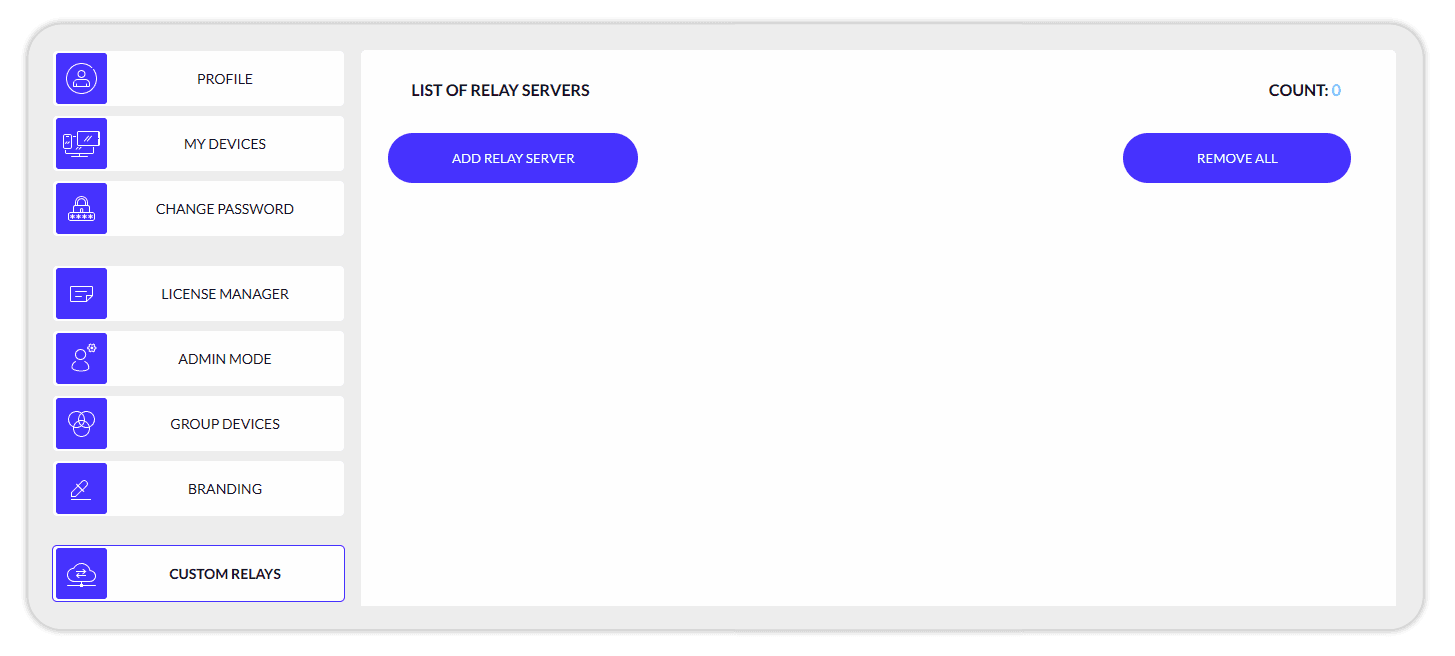
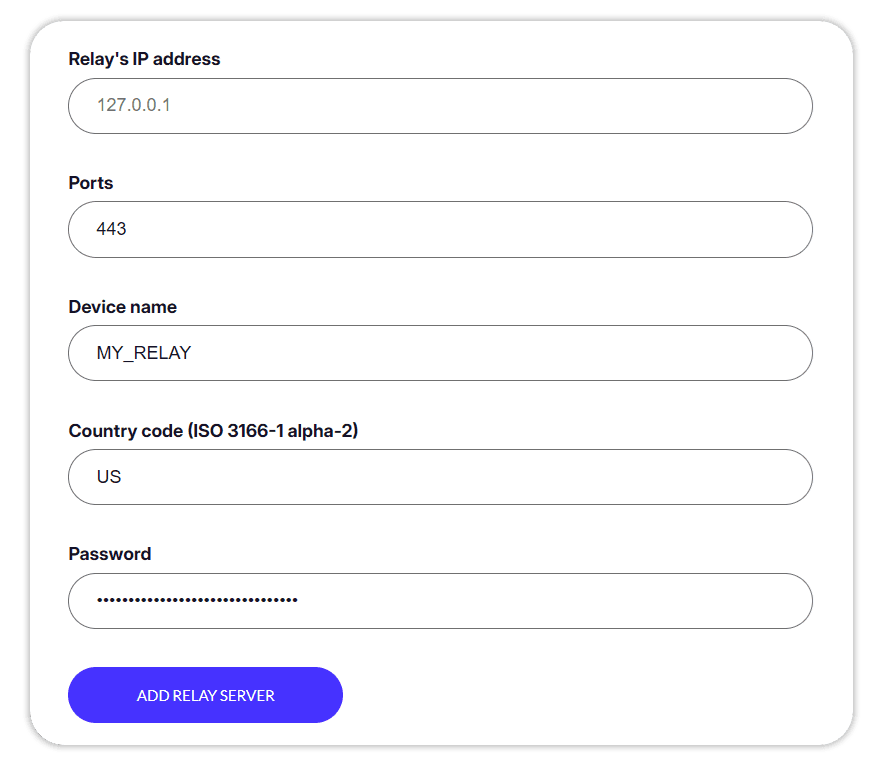
Force Connect Anywhere etkinken başka bir bilgisayara bağlandığınızda artık yalnızca özel relay'inizin ülke kodunu ve adını görmelisiniz.
Sorun giderme
- connectionTest OK gösteriyor ancak aktarmalı bağlantılar başarısız oluyor: sunucunuz muhtemelen ağınızın dışından erişilebilir değil. Genel IP'nizde bağlantı noktası yönlendirmesini yapılandırın ve harici bir tarayıcıdan test edin.
- connectionTest OK gösteriyor ancak bağlantılar resmi bir Remotly relay'i üzerinden gidiyor: özel relay'i web panelinde hesabınıza eklememişsiniz.
- Relay çalışıyor ancak connectionTest erişilemez: ağınızın içinden, sunucu güvenlik duvarının relay bağlantı noktasını engellemediğini kontrol edin; yalnızca dışarıdan erişilemiyorsa yönlendiricinizdeki bağlantı noktası yönlendirmesini düzeltin.