Remotly udostępnia kilka domyślnych schematów, ale aby wygodnie grać w grę PC na Androidzie, zwykle tworzy się własny — z kontrolkami dla wszystkich używanych akcji.
Tworzenie nowego schematu
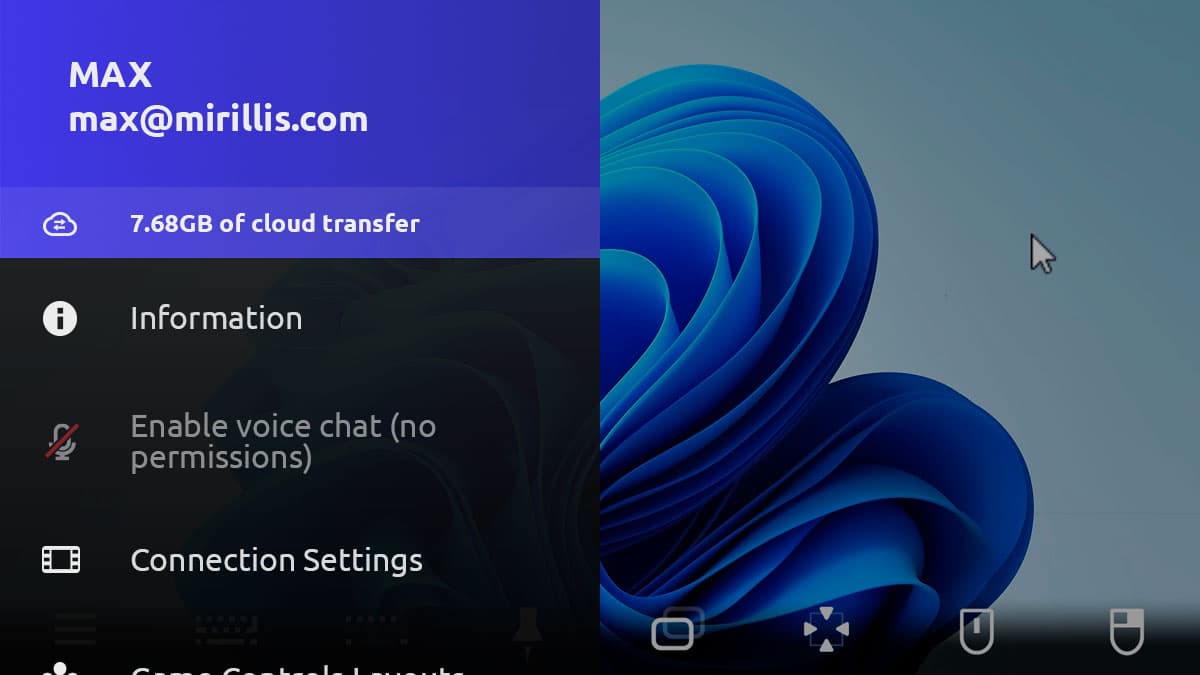
Uruchom Remotly, połącz się z komputerem i uruchom grę. Otwórz menu i wybierz Schematy sterowania grami.
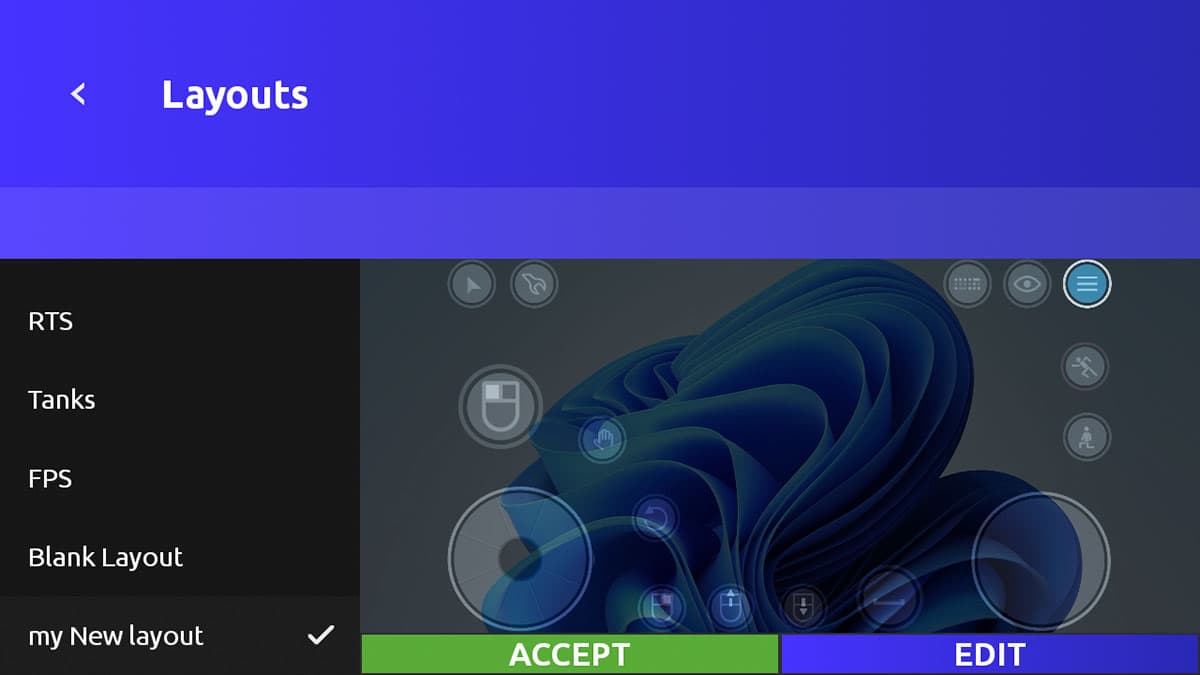
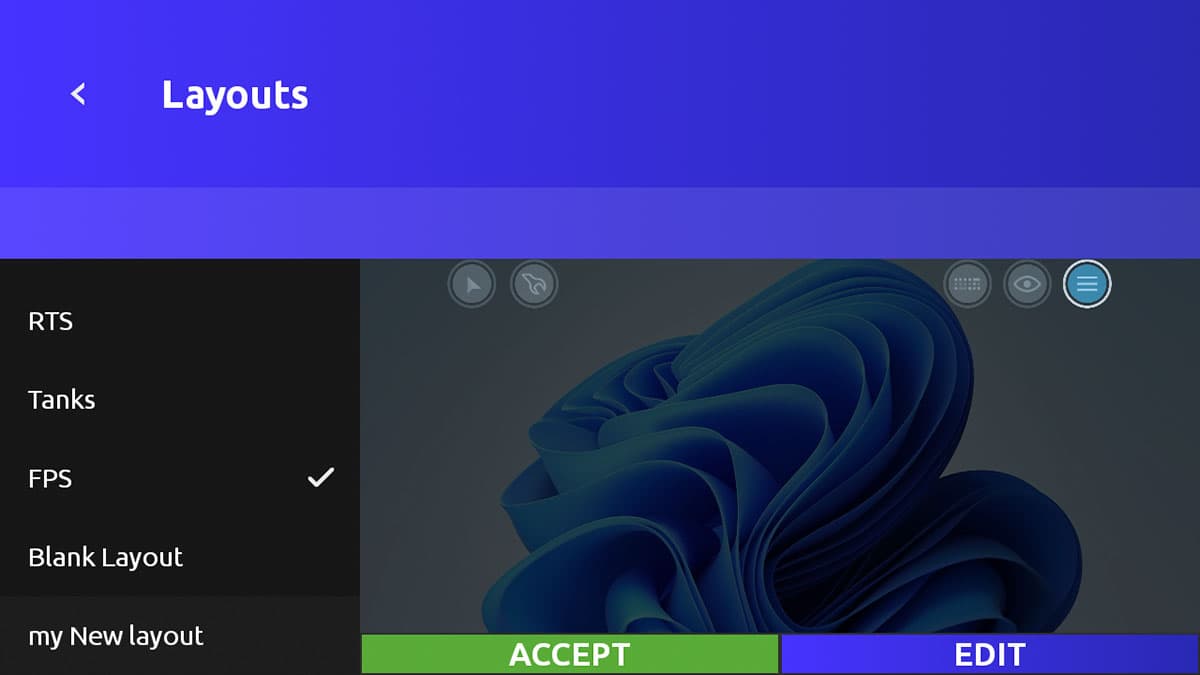
Menedżer wyświetla listę schematów po lewej stronie i podgląd po prawej. Przejrzyj schematy domyślne i wybierz najbardziej pasujący.
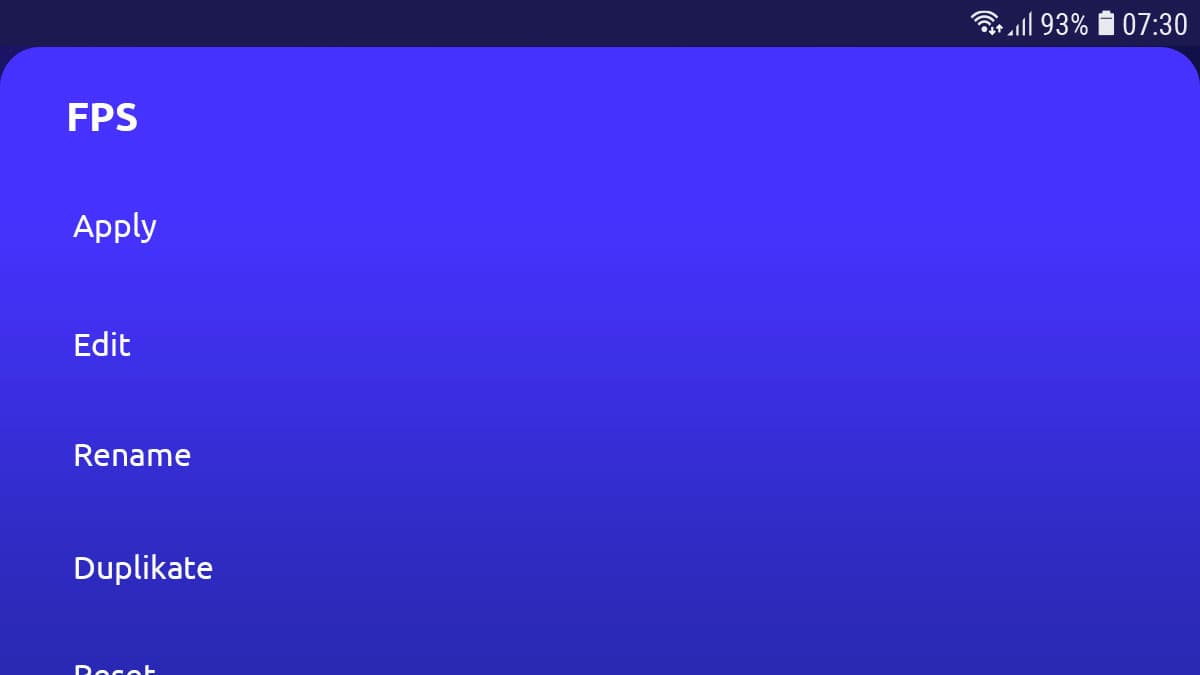
Wybierz Zduplikuj, aby utworzyć kopię wybranego schematu domyślnego, wpisz nazwę (zalecamy tytuł gry) i potwierdź.
Podstawowa edycja
Wybierz nowy schemat i dotknij Edycja.
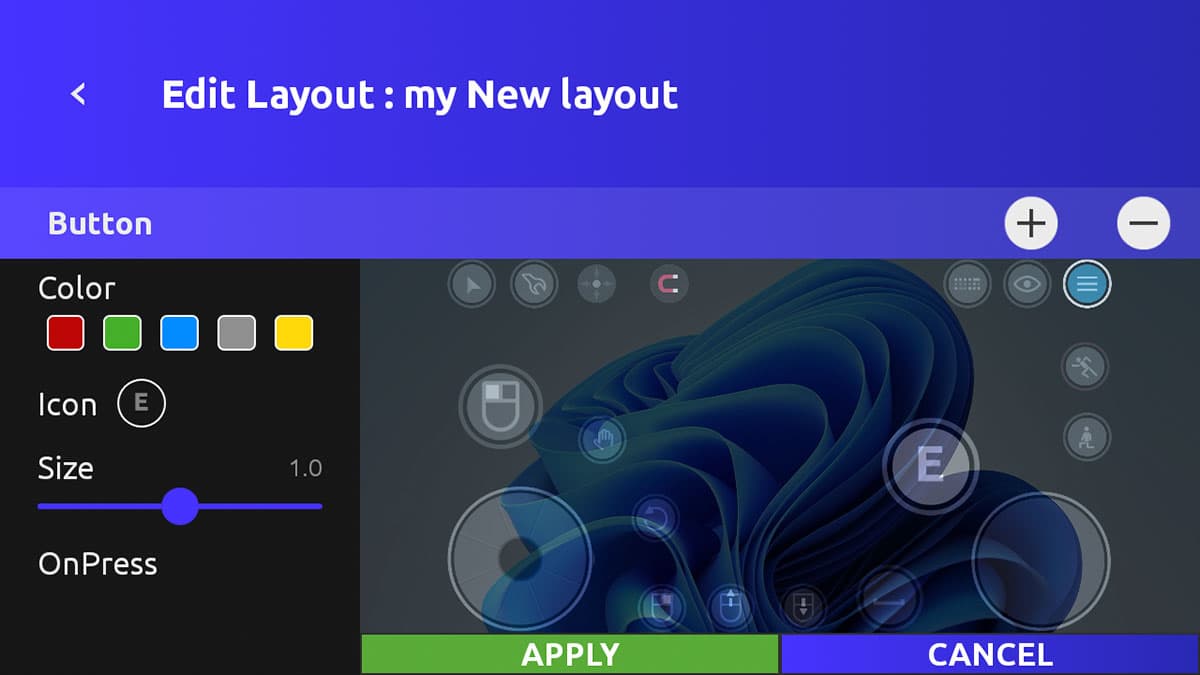
- Przesuń kontrolkę, przytrzymując ją i przeciągając po ekranie; kontrolki nie mogą na siebie nachodzić.
- Zmień rozmiar kontrolki, wybierając ją i używając suwaka Rozmiar na lewym panelu.
- Zmień akcje myszy lub klawiatury, wybierając kontrolkę i dotykając zdarzenia (OnPress, OnUp, …) na lewym panelu.
- Dla przycisków możesz też wybrać kolor i ikonę.
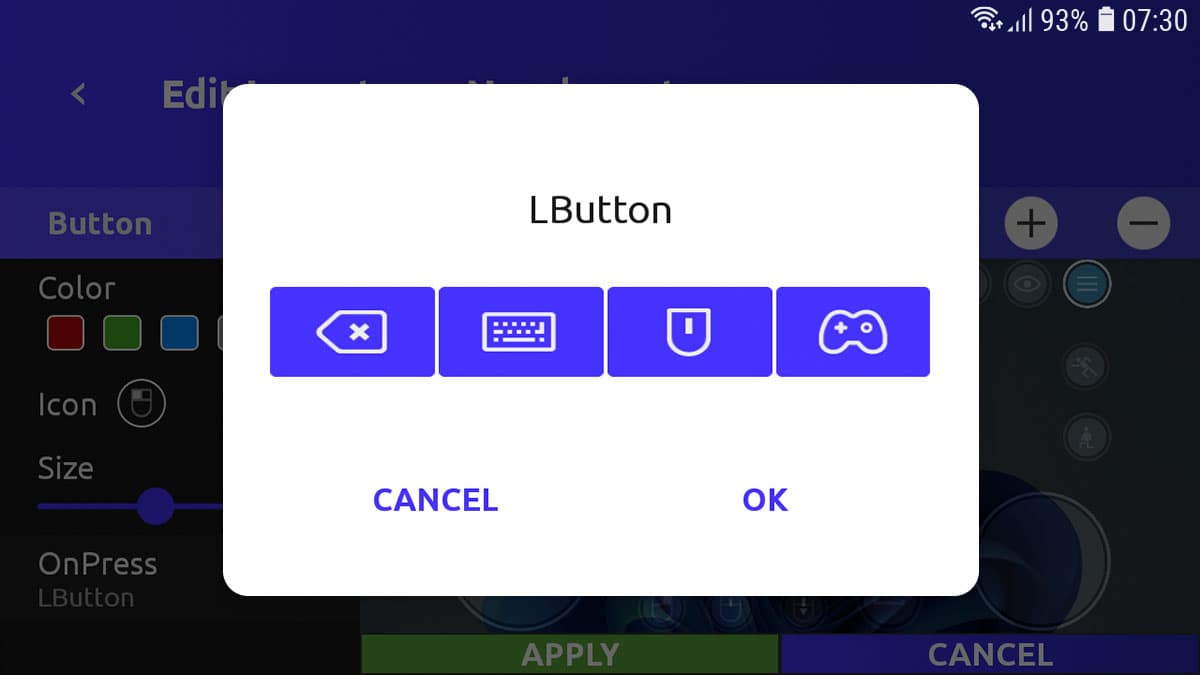
Dotknij Zatwierdź, aby zapisać zmiany.
Dodawanie i usuwanie kontrolek
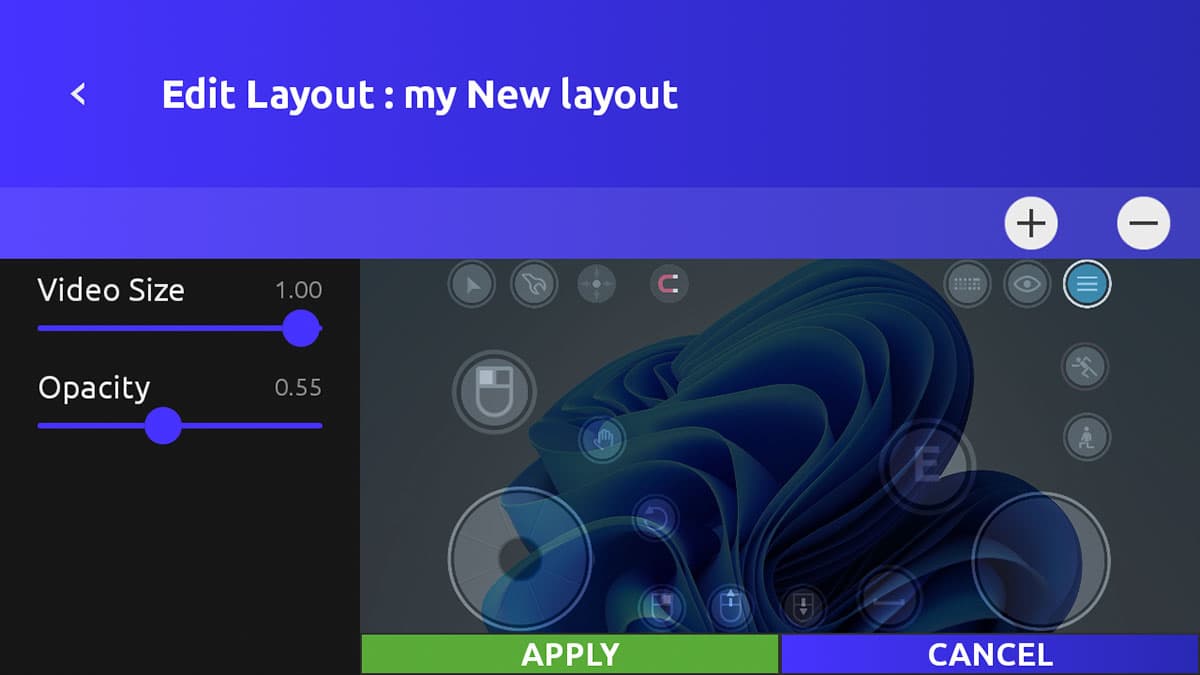
Użyj przycisku Dodaj u góry i wybierz typ kontrolki; nowa kontrolka pojawi się na środku ekranu. Aby usunąć kontrolkę, wybierz ją i dotknij Usuń.
Importowanie i eksportowanie schematów
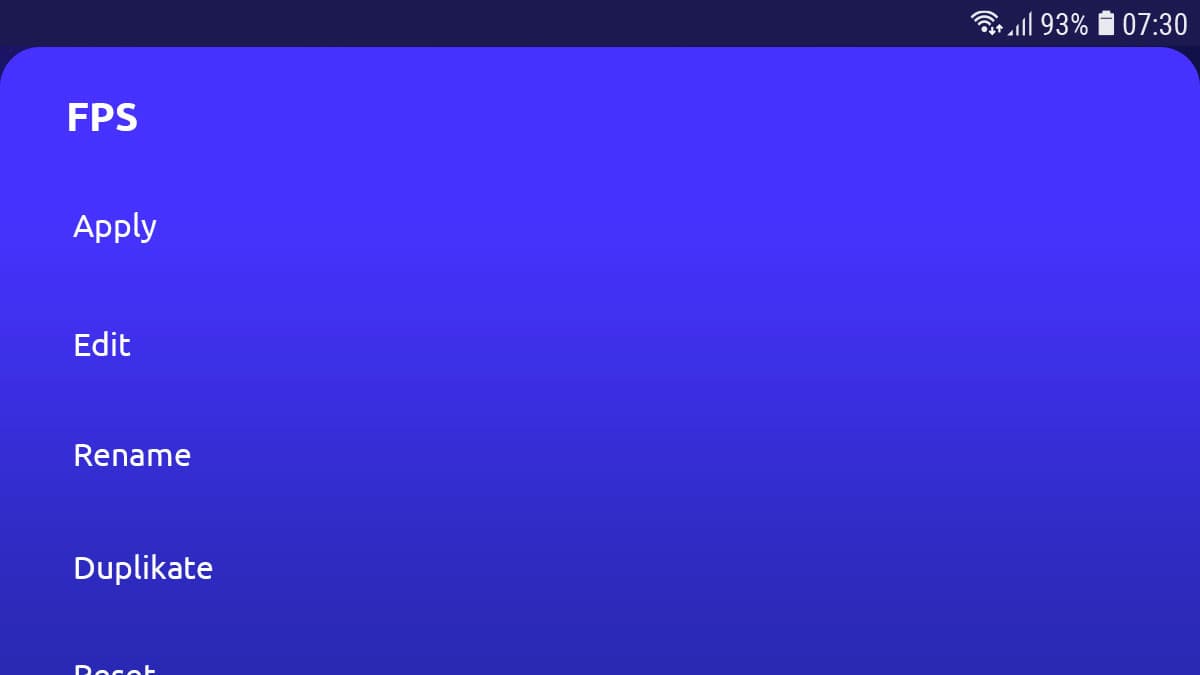
Wszystkie schematy można wyeksportować do chmury; są przypisane do Twojego konta, więc możesz ich używać na innych urządzeniach. Przytrzymaj nazwę schematu, aby otworzyć menu opcji, i wybierz Importuj lub Eksportuj.
Przypisywanie schematu do gry
Użyj przycisku Zastosuj. Remotly zapamiętuje zastosowany schemat dla każdej gry PC i ładuje go automatycznie następnym razem.